# Vorlagen

# Fragenkataloge


# Anlegen eines neuen Fragenkatalogs

[![neuerFragenkatalog.png](https://manual.ivaluate.de/uploads/images/gallery/2022-12/scaled-1680-/neuerfragenkatalog.png)](https://manual.ivaluate.de/uploads/images/gallery/2022-12/neuerfragenkatalog.png)

Dazu müssen Sie sich zur entsprechenden Seite navigieren. Klicken Sie dazu auf Vorlagen und dann auf Fragenkataloge. Rechts oben finden Sie einen Button namens "+ Neuen Fragenkatalog anlegen". Nachdem Sie darauf geklickt haben öffnet sich ein Pop-up Fenster. Dort können Sie folgende Daten angeben:

- Titel (Pflichtfeld): Bitte geben Sie eine in dem Bereich einzigartige Bezeichnung ein
- Beschreibung (optional)
- Beantwortungsdauer (optional): Hier können Sie eine vsl. Dauer in Minuten eingeben
- Bild (optional): Ziehen Sie per Drag &amp; Drop ein Bild auf die linke Seite. Alternativ können Sie auch auf den Bereich klicken und ein Bild auswählen

Wenn Sie alle relevanten Daten eingegeben haben, klicken Sie rechts unten auf Speichern.

# Hinzufügen von Fragen zu einem Fragenkatalog

[![Frage-zu-Fragenkatalog-hinzuf.jpeg](https://manual.ivaluate.de/uploads/images/gallery/2021-12/scaled-1680-/Frage-zu-Fragenkatalog-hinzuf.jpeg)](https://manual.ivaluate.de/uploads/images/gallery/2021-12/Frage-zu-Fragenkatalog-hinzuf.jpeg)

Dazu müssen Sie sich zuerst auf die Seite "Vorlagen" -&gt; "Fragenkataloge" navigieren. Nun sehen Sie eine Übersicht über alle angelegten Fragenkataloge. Sie können nun weiter oben auf der Seite die Liste nach dem entsprechenden Fragenkatalog suchen oder durch die Liste scrollen. Die Liste hat folgende Spalten: Bild, Titel, Beschreibung, Fragen, Enthalten in Serie und die Aktionen. Die Titel und die Beschreibung können Sie alphabetisch auf- und absteigend sortieren. Dazu klicken Sie auf die Spaltenbezeichnung.

Um einen bestehenden Fragenkatalog bearbeiten zu können, klicken Sie doppelt auf die entsprechende Zeile oder auf das Stiftsymbol auf der rechten Seite unter "Aktion". Klicken Sie anschließend auf "Fragen zuordnen". Es öffnet sich ein neues Fenster mit zwei Spalten.

Auf der linken Seite sehen Sie alle verfügbaren Fragen aus dem Datenpool. Sie können diese Liste durchsuchen und auch *neue Fragen anlegen.* Auf der rechten Seite finden Sie die Fragen des aktuellen Fragenkatalogs. Diesen können Sie bei Bedarf in Seiten unterteilen. Das bietet sich insbesondere bei größeren Fragenkatalogen an, um die Übersichtlichkeit zu bewahren. Um eine neue Seite hinzuzufügen, klicken Sie rechts oben auf den Button "+ Neue Seite". Geben Sie nun eine passende Bezeichnung für diese Seite ein und drücken Enter bzw. auf den Haken.

Um eine Frage aus dem Datenpool einer Seite hinzuzufügen, wählen Sie zuerst die entsprechende Seite mit einem Klick aus. Auf welcher Seite Sie sich aktuell befinden, erkennen Sie anhand der Hintergrundfarbe. Ziehen Sie die Frage per Drag &amp; Drop auf die rechte Seite. Sie haben nun eine Frage zu dem Fragenkatalog hinzugefügt.

Wenn Sie den Fragenkatalog bearbeitet haben, klicken Sie auf den Speichern-Button rechts unten.

# Fragenkatalog-Serien


# Fragenkatalog-Serien Übersicht

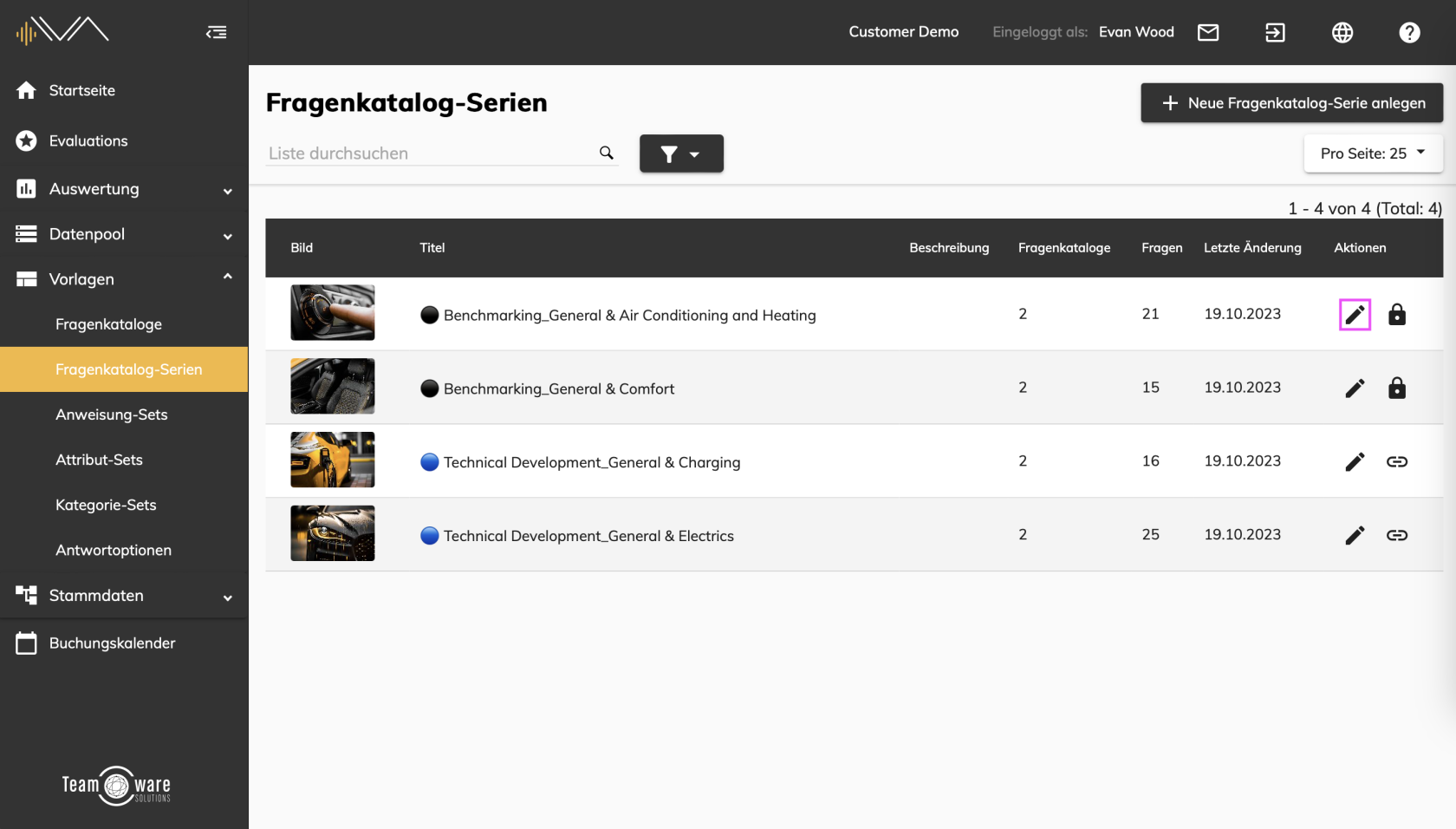
[![IVA-Fragenkatalog-Serien-Übersicht-DE.png](https://manual.ivaluate.de/uploads/images/gallery/2024-06/scaled-1680-/iva-fragenkatalog-serien-ubersicht-de.png)](https://manual.ivaluate.de/uploads/images/gallery/2024-06/iva-fragenkatalog-serien-ubersicht-de.png)

Um zur Übersicht der Fragenkatalog-Serien zu gelangen, navigieren Sie zum Menüpunkt "Vorlagen" -&gt; „Fragenkatalog-Serien“. Hier finden Sie eine Liste aller bestehenden Fragenkatalog-Serien in einer tabellarischen Ansicht mit sieben Spalten:

1. Bild
2. Titel
3. Beschreibung
4. Fragenkataloge
5. Fragen
6. Letzte Änderung
7. Aktionen

Unter der Spalte „Aktionen“ finden Sie drei Icons:

1. <span style="background-color: #f1c40f;">["Stift"](https://manual.ivaluate.de/books/vorlagen/page/bearbeiten-einer-bestehenden-fragenkatalog-serie "Bearbeiten der Fragenkatalog-Serien")</span> für das Bearbeiten
2. "Schloss" für bereits verwendete Fragenkatalog-Serien
3. <span style="background-color: #f1c40f;">["Link"](https://manual.ivaluate.de/books/vorlagen/page/zuordnen-von-fragenkatalog-serien-zu-fragenkatalogen "Zuordnung der Fragenkatalog-Serien") </span>für die Zuordnung der Fragenkatalog-Serien

# Anlegen einer neuen Fragenkatalog-Serie

Eine Fragenkatalog-Serie ist eine Sammlung an Fragenkatalogen.

Um eine neue Serie zu erstellen, navigieren Sie zuerst zum Menüpunkt „Vorlagen“ -&gt; „Fragenkatalog-Serien“. Hier sehen Sie eine Übersicht aller existierenden Fragenkatalog-Serien. Um eine neue Serie zu erstellen, klicken Sie oben rechts auf den Button „Neue Fragenkatalog-Serie anlegen“.

[![IVA-Fragenkatalog-Serie erstellen-1-DE.png](https://manual.ivaluate.de/uploads/images/gallery/2024-06/scaled-1680-/iva-fragenkatalog-serie-erstellen-1-de.png)](https://manual.ivaluate.de/uploads/images/gallery/2024-06/iva-fragenkatalog-serie-erstellen-1-de.png)

Es öffnet sich ein neues Pop-up, in dem Sie der Serie einen eindeutigen Titel (Achtung: Pflichtfeld) und eine Beschreibung geben können.

Bei Anlegen einer neuen Fragenkatalog-Serie besteht die Möglichkeit ein Bild und folgende Informationen hinzuzufügen:

- Titel
- Beschreibung

Die übrigen Angaben werden automatisch hinzugefügt:

- Anzahl der Fragenkataloge
- Anzahl der Fragen
- Beantwortungsdauer
- Letzte Änderung

<span style="font-weight: 400;">Klicken Sie anschließend auf „Speichern“.</span>

[![IVA-Fragenkatalog-Serie erstellen-2-DE.png](https://manual.ivaluate.de/uploads/images/gallery/2024-06/scaled-1680-/iva-fragenkatalog-serie-erstellen-2-de.png)](https://manual.ivaluate.de/uploads/images/gallery/2024-06/iva-fragenkatalog-serie-erstellen-2-de.png)

Nun öffnet sich ein weiteres Pop-up. In der linken Spalte sehen Sie alle existierenden Fragenkataloge. Per Drag &amp; Drop oder Doppelklick können Sie einen Fragenkatalog einer Serie zuweisen.

Ganz oben können Sie den neu vergebenen Namen der Fragenkatalog-Serie wiedererkennen. In der rechten Spalte sehen Sie die Fragenkataloge, die Sie der Serie zugeordnet haben. Diese können Sie per Drag &amp; Drop am Drag Indikator (sechs Punkte) in die von Ihnen gewünschte Reihenfolge bringen. Außerdem könne Sie einzelne Kataloge durch einen Klick auf das „Kreuz“-Icon wieder entfernen. Über das „Auge“-Symbol in der Kachel des jeweiligen Fragenkatalogs können Sie die jeweilige Vorschau aufrufen.

[![IVA-Fragenkatalog-Serie zuordnen-DE.png](https://manual.ivaluate.de/uploads/images/gallery/2024-06/scaled-1680-/iva-fragenkatalog-serie-zuordnen-de.png)](https://manual.ivaluate.de/uploads/images/gallery/2024-06/iva-fragenkatalog-serie-zuordnen-de.png)

Eine Vorschau der Fragenkatalog-Serie können Sie sich mit einem Klick auf den Button **„Vorschau“** unten rechts ansehen.

[![IVA-Fragenkatalog-Serie-Vorschau-DE.png](https://manual.ivaluate.de/uploads/images/gallery/2024-06/scaled-1680-/iva-fragenkatalog-serie-vorschau-de.png)](https://manual.ivaluate.de/uploads/images/gallery/2024-06/iva-fragenkatalog-serie-vorschau-de.png)

Denken Sie daran den „Speichern“-Button zu klicken, wenn Sie mit der Zuordnung fertig sind.

<span style="font-weight: 400;">  
</span>

# Bearbeiten einer bestehenden Fragenkatalog-Serie

Um eine Fragenkatalog-Serie zu bearbeiten, navigieren Sie zum Menüpunkt „Vorlagen“ -&gt; „Fragenkatalog-Serien“. Hier sehen Sie eine Übersicht aller bestehenden Fragenkatalog-Serien.

Wählen Sie dort Ihre gewünschte Fragenkatalog-Serie aus (Tipp: Sie können auch die Suche nutzen) und klicken Sie auf das "Stift" Symbol.

<div id="bkmrk-"><div><span lang="DE">[![IVA-Fragenkatalog-Serie-bearbeiten-1-DE.png](https://manual.ivaluate.de/uploads/images/gallery/2024-06/scaled-1680-/iva-fragenkatalog-serie-bearbeiten-1-de.png)](https://manual.ivaluate.de/uploads/images/gallery/2024-06/iva-fragenkatalog-serie-bearbeiten-1-de.png)</span></div><div></div><div><span lang="DE">Nun öffnet sich ein Pop-up, in dem Sie den Namen und die Beschreibung, sowie die Beantwortungsdauer ändern können.</span></div><div></div><div>Sie können auch die zugeordneten Fragenkataloge bearbeiten indem Sie auf den "Fragenkataloge zuordnen" Button klicken. Daraufhin öffnet sich ein neues Pop-Up, in dem Sie die Zuordnung vornehmen können.</div><div></div></div>[![IVA-Fragenkatalog-Serie-bearbeiten-2-DE.png](https://manual.ivaluate.de/uploads/images/gallery/2024-06/scaled-1680-/iva-fragenkatalog-serie-bearbeiten-2-de.png)](https://manual.ivaluate.de/uploads/images/gallery/2024-06/iva-fragenkatalog-serie-bearbeiten-2-de.png)

Wenn Sie mit der Bearbeitung fertig sind, vergessen Sie nicht, auf den „Speichern“-Button zu klicken.

<div id="bkmrk-seite%3A-wie-bearbeite"><span lang="DE">  
</span></div>

# Zuordnen von Fragenkatalogen zu Fragenkatalog-Serien

Navigieren Sie zunächst zum Menüpunkt „Vorlagen“ -&gt; „Fragenkatalog-Serien“. Hier sehen Sie eine Übersicht aller bestehenden Fragenkatalog-Serien.

Wählen Sie die relevante Fragenkatalog-Serie aus (Tipp: Sie können auch die Suche nutzen) und klicken Sie auf das "Stift"-Icon oder doppelt auf die entsprechende Zeile. Es erscheint ein neues Pop-up "Details Fragenkatalog-Serien“.

Unten links sehen Sie einen Button "Fragenkataloge zuordnen". Mit einem Klick darauf öffnet sich ein neues zweigeteiltes Pop-up.

[![IVA-Vorlagen-Fragenkatalog-Serien-bearbeiten-Fragenkataloge-zuordnen.png](https://manual.ivaluate.de/uploads/images/gallery/2023-12/scaled-1680-/iva-vorlagen-fragenkatalog-serien-bearbeiten-fragenkataloge-zuordnen.png)](https://manual.ivaluate.de/uploads/images/gallery/2023-12/iva-vorlagen-fragenkatalog-serien-bearbeiten-fragenkataloge-zuordnen.png)

In der linken Hälfte befinden sich die bestehenden Fragenkataloge und rechts die Fragenkatalog-Serien.

Per Drag &amp; Drop (sechs kleinen Punkten links) oder per Doppelklick können Sie einen Fragenkatalog aus der linken Spalte in die rechte Spalte übernehmen.

Darüber hinaus können Sie auf der rechten Seite bereits zu Ihrer Serie hinzugefügte Fragenkataloge durch einen Klick auf das Kreuz wieder entfernen. Über das „Auge“-Symbol in der Kachel des jeweiligen Fragenkatalogs können Sie die jeweilige Vorschau aufrufen.

[![IVA-Fragenkatalog-Serie zuordnen-DE.png](https://manual.ivaluate.de/uploads/images/gallery/2024-06/scaled-1680-/iva-fragenkatalog-serie-zuordnen-de.png)](https://manual.ivaluate.de/uploads/images/gallery/2024-06/iva-fragenkatalog-serie-zuordnen-de.png)

Wenn Sie mit der Bearbeitung fertig sind, vergessen Sie nicht, auf den „Speichern“-Button zu klicken.

# Anweisung-Sets


# Anlegen eines neuen Anweisung-Sets

[![Anweisungs-Set-anlegen.png](https://manual.ivaluate.de/uploads/images/gallery/2022-12/scaled-1680-/anweisungs-set-anlegen.png)](https://manual.ivaluate.de/uploads/images/gallery/2022-12/anweisungs-set-anlegen.png)

Um ein neues Anweisung-Set zu erstellen, navigieren Sie sich zuerst zu dem entsprechenden Menüpunkt. Klicken Sie dazu in der linken Navigationsleiste auf Vorlagen -&gt; Anweisung-Sets. Dort sehen Sie eine Übersicht mit all Ihren bestehenden Anweisung-Sets. Um ein neues hinzuzufügen, klicken Sie rechts oben auf den Button "Neues Anweisung-Set anlegen". Nun erscheint ein Popup, in dem Sie dem Set einen Namen geben (Achtung: Pflichtfeld) sowie optional eine Beschreibung hinzufügen können. Mit Klick auf den Speichern-Button öffnet sich ein neues Popup. In der linken Spalte sehen Sie eine durchsuchbare Liste mit allen im System vorhandenen Anweisungen. Wenn Sie eine Anweisung in Ihr neues Set übernehmen möchten, klicken Sie einfach doppelt auf die entsprechende Zeile oder ziehen sie diese alternativ per Drag &amp; Drop auf die rechte Seite. Wenn Sie fertig sind, vergessen Sie nicht auf den Speichern-Button zu drücken.

# Bearbeiten eines bestehenden Anweisung-Sets

[![Anweisung-Set-bearbeiten.png](https://manual.ivaluate.de/uploads/images/gallery/2022-12/scaled-1680-/anweisung-set-bearbeiten.png)](https://manual.ivaluate.de/uploads/images/gallery/2022-12/anweisung-set-bearbeiten.png)

Um ein Anweisung-Set bearbeiten zu können, müssen Sie sich zuerst zu der entsprechenden Seite navigieren. Dazu klicken Sie in der linken Navigationsleiste auf Vorlagen -&gt; Anweisung-Sets. Wählen Sie dort Ihr gewünschtes Anweisung-Set aus (Tipp: Sie können auch die Suche nutzen) und klicken Sie doppelt auf die entsprechende Zeile oder alternativ auf das Stiftsymbol. Nun öffnet sich ein Popup, in dem Sie den Namen sowie die Beschreibung ändern können. Klicken Sie nun auf den Button "Anweisungen zuordnen" und es erscheint ein neues Popup. Sie können per Drag &amp; Drop oder Doppelklick eine Anweisung aus der linken Spalte in die rechte Spalte übernehmen. Darüber hinaus können Sie auf der rechten Seite bereits zu Ihrem Set hinzugefügte Anweisungen durch einen Klick auf das Rote Kreuz wieder entfernen. Wenn Sie mit der Bearbeitung fertig sind, vergessen Sie nicht auf den Speichern-Button zu klicken.

# Attribut-Sets


# Anlegen eines neuen Attribut-Sets

[![Attribut-Set-anlegen.png](https://manual.ivaluate.de/uploads/images/gallery/2022-12/scaled-1680-/attribut-set-anlegen.png)](https://manual.ivaluate.de/uploads/images/gallery/2022-12/attribut-set-anlegen.png)

Navigieren Sie sich zuerst im linken Hauptmenü zu Vorlagen -&gt; Attribut-Sets. Nun klicken Sie rechts oben auf den Button "Neues Attribut-Set anlegen". Daraufhin öffnet sich ein Pop-up Fenster, in welchem Sie dem Attribut-Set einen Namen geben können. Klicken Sie auf "Speichern". Im daraufhin öffnenden weiteren Pop-up können Sie mittels Drag&amp;Drop oder Doppel-Klick im Datenpool hinterlegte Attribute zu dem aktuellen Attribut-Set hinzufügen. Alternativ können Sie auch über den entsprechenden Button ein neues Attribut anlegen. Wenn Sie alle gewünschten Attribute zu dem aktuellen Attribut-Set hinzugefügt haben, klicken Sie auf "Speichern".

# Bearbeiten eines bestehenden Attribut-Sets

[![Attribut-Set-bearbeiten.png](https://manual.ivaluate.de/uploads/images/gallery/2022-12/scaled-1680-/attribut-set-bearbeiten.png)](https://manual.ivaluate.de/uploads/images/gallery/2022-12/attribut-set-bearbeiten.png)

Um ein bestehendes Attribut-Set zu bearbeiten, navigieren Sie sich zuerst in der linken Navigation zu Vorlagen -&gt; Attribut-Sets. Nun können Sie die Liste Ihrer Attribut-Sets durchsuchen. Wenn Sie das Richtige gefunden haben, klicken Sie doppelt auf die Zeile oder alternativ auf das Stift-Symbol. Daraufhin sehen Sie ein Popup, indem Sie den Namen des Attribut-Sets bearbeiten oder das Attribut-Set löschen können. Um die Attributzuweisung zu ändern, klicken Sie auf den "Attribute zuordnen" Button. Daraufhin öffnet sich ein neues Popup. Auf der linken Seite finden Sie alle verfügbaren Attribute und auf der rechten Seite die zum Attribut-Set zugeordneten Attribute. Per Drag &amp; Drop oder Doppelklick können Sie dem Attribut-Set neue Attribute zuweisen. Wenn Sie fertig sind, vergessen Sie nicht auf "Speichern" zu klicken.

# Kategorie-Sets


# Anlegen eines neuen Kategorie-Sets

[![Kategorie-Set-anlegen.png](https://manual.ivaluate.de/uploads/images/gallery/2022-12/scaled-1680-/kategorie-set-anlegen.png)](https://manual.ivaluate.de/uploads/images/gallery/2022-12/kategorie-set-anlegen.png)

Um ein neues Kategorie-Set anzulegen, müssen Sie sich zuerst zu der entsprechenden Seite navigieren. Klicken Sie dazu in der linken Navigation auf Vorlagen -&gt; Kategorie-Sets. Sie sehen nun eine Übersicht mit all Ihren bestehenden Kategorie-Sets. Klicken Sie nun rechts oben auf den Button "Neues Kategorie-Set anlegen". Im nun erscheinenden Pop-up geben Sie einen Namen für das Kategorie-Set ein und klicken anschließend auf Speichern. Nun öffnet sich ein neues Popup, bei dem sie auf der linken Seite eine durchsuchbare Liste mit all Ihren Kategorien und auf der rechten Seite die Ihrem Kategorie-Set zugeordneten Kategorien sehen. Da Sie ein neues Set anlegen, ist diese Liste im Moment noch leer. Sie können Ihrem Set eine Kategorie hinzufügen, indem Sie bei der entsprechenden Kategorie auf der linken Seite die Checkbox aktivieren. Handelt es sich bei der gewünschten Kategorie um eine Hauptkategorie mit Unterkategorien, muss zwei mal auf die Checkbox geklickt werden, um alle Unterkategorien hinzuzufügen. Wenn Sie Ihre gewünschten Kategorien hinzugefügt haben, vergessen Sie nicht auf den Speichern-Button zu klicken.

# Bearbeiten eines bestehenden Kategorie-Sets

[![Kategorie-Set-bearb.png](https://manual.ivaluate.de/uploads/images/gallery/2022-12/scaled-1680-/kategorie-set-bearb.png)](https://manual.ivaluate.de/uploads/images/gallery/2022-12/kategorie-set-bearb.png)

Um ein Kategorie-Set bearbeiten zu können, müssen Sie sich zuerst zu der entsprechenden Seite navigieren. Dazu klicken Sie in der linken Navigationsleiste auf Vorlagen -&gt; Kategorie-Sets. Wählen Sie dort Ihr gewünschtes Kategorie-Set aus (Tipp: Sie können auch die Suche nutzen) und klicken Sie doppelt auf die entsprechende Zeile oder alternativ auf das Stiftsymbol. Nun öffnet sich ein Popup mit dem Namen, den Sie bearbeiten können. Wenn Sie auf "Kategorie zuordnen" klicken, öffnet sich ein weiteres Popup, in dem Sie auf der linken Seite alle verfügbaren Kategorien und auf der rechten Seite Ihrem Set zugeordnete Kategorien sehen. Um eine Kategorie hinzuzufügen bzw. zu entfernen, aktivieren bzw. deaktivieren Sie das Kästchen links neben dem jeweiligen Attribut. Wenn Sie mit der Bearbeitung fertig sind, vergessen Sie nicht auf den Speichern-Button zu klicken.

# Antwortoptionen


# Anlegen einer neuen Antwortoption

[![Antwortoption-anlegen.png](https://manual.ivaluate.de/uploads/images/gallery/2022-12/scaled-1680-/antwortoption-anlegen.png)](https://manual.ivaluate.de/uploads/images/gallery/2022-12/antwortoption-anlegen.png)

Um eine neue Antwortoption zu erstellen, navigieren Sie sich zuerst zu dem entsprechenden Menüpunkt. Klicken Sie dazu in der linken Navigationsleiste auf Vorlagen -&gt; Antwortoptionen. Dort sehen Sie eine Übersicht mit all Ihren bestehenden Antwortoptionen. Um eine neue hinzuzufügen, klicken Sie rechts oben auf den Button "Antwortoption anlegen". Nun erscheint ein neues Popup, in dem Sie dem Set einen Namen geben (Achtung: Pflichtfeld) sowie optional eine Beschreibung hinzufügen können. In der linken Spalte sehen Sie eine Übersicht mit allen verfügbaren Fragetypen. Wenn Sie sich für einen Fragetypen entschieden haben, klicken Sie einfach auf die entsprechende Zeile. Der gewählte Fragentyp wartet nun auf Ihre Konfiguration im großen Kasten. Wenn Sie fertig sind, vergessen Sie nicht auf den Speichern-Button zu drücken.

# Bearbeiten einer bestehenden Antwortoption

[![Antwortoption-bearb.png](https://manual.ivaluate.de/uploads/images/gallery/2022-12/scaled-1680-/antwortoption-bearb.png)](https://manual.ivaluate.de/uploads/images/gallery/2022-12/antwortoption-bearb.png)

Um eine bestehende Antwortoption bearbeiten zu können, müssen Sie sich zuerst zu der entsprechenden Seite navigieren. Dazu klicken Sie in der linken Navigationsleiste auf Vorlagen -&gt; Antwortoptionen. Wählen Sie dort Ihre gewünschte Antwortoption aus (Tipp: Sie können auch die Suche nutzen) und klicken Sie doppelt auf die entsprechende Zeile oder alternativ auf das Stiftsymbol. Nun öffnet sich ein Popup, in dem Sie in der kleinen Spalte alle verfügbaren Fragetypen und im großen Bereich die Details Ihrer Antwortoption einsehen können. Sie können dort den Namen, die Beschreibung sowie die Konfiguration des aktuellen Fragentyps bearbeiten. Wenn Sie mit der Bearbeitung fertig sind, vergessen Sie nicht auf den Speichern-Button zu klicken.

# Importieren von Antwortoptionen aus einem anderen Bereich

[![Antwortoptionen-importieren.png](https://manual.ivaluate.de/uploads/images/gallery/2022-12/scaled-1680-/antwortoptionen-importieren.png)](https://manual.ivaluate.de/uploads/images/gallery/2022-12/antwortoptionen-importieren.png)

Um Antwortoptionen aus einem anderen Bereich in Ihren Bereich zu importieren, navigieren Sie zuerst zu „Vorlagen“ -&gt; „Antwortoptionen“. Klicken Sie hier auf den Button "Import aus anderem Bereich". Anschließend öffnet sich ein Pop-up mit den Bereichen, aus denen Sie Antwortoptionen importieren können. Wählen Sie einen Bereich aus und klicken Sie anschließend auf Importieren, um die relevanten Antwortoptionen zu importieren.

