# Fragenkatalog-Serien


# Fragenkatalog-Serien Übersicht

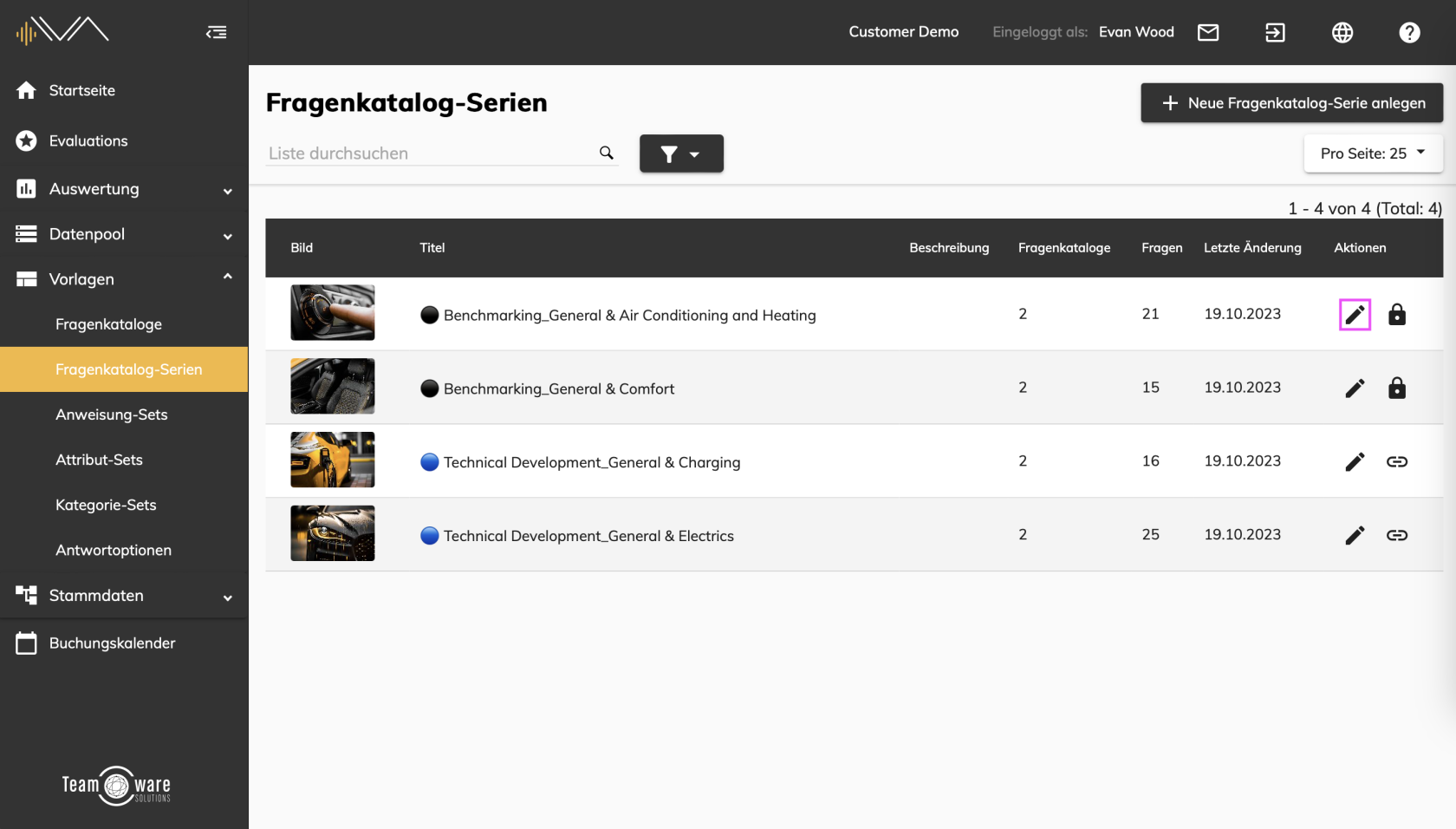
[![IVA-Fragenkatalog-Serien-Übersicht-DE.png](https://manual.ivaluate.de/uploads/images/gallery/2024-06/scaled-1680-/iva-fragenkatalog-serien-ubersicht-de.png)](https://manual.ivaluate.de/uploads/images/gallery/2024-06/iva-fragenkatalog-serien-ubersicht-de.png)

Um zur Übersicht der Fragenkatalog-Serien zu gelangen, navigieren Sie zum Menüpunkt "Vorlagen" -&gt; „Fragenkatalog-Serien“. Hier finden Sie eine Liste aller bestehenden Fragenkatalog-Serien in einer tabellarischen Ansicht mit sieben Spalten:

1. Bild
2. Titel
3. Beschreibung
4. Fragenkataloge
5. Fragen
6. Letzte Änderung
7. Aktionen

Unter der Spalte „Aktionen“ finden Sie drei Icons:

1. <span style="background-color: #f1c40f;">["Stift"](https://manual.ivaluate.de/books/vorlagen/page/bearbeiten-einer-bestehenden-fragenkatalog-serie "Bearbeiten der Fragenkatalog-Serien")</span> für das Bearbeiten
2. "Schloss" für bereits verwendete Fragenkatalog-Serien
3. <span style="background-color: #f1c40f;">["Link"](https://manual.ivaluate.de/books/vorlagen/page/zuordnen-von-fragenkatalog-serien-zu-fragenkatalogen "Zuordnung der Fragenkatalog-Serien") </span>für die Zuordnung der Fragenkatalog-Serien

# Anlegen einer neuen Fragenkatalog-Serie

Eine Fragenkatalog-Serie ist eine Sammlung an Fragenkatalogen.

Um eine neue Serie zu erstellen, navigieren Sie zuerst zum Menüpunkt „Vorlagen“ -&gt; „Fragenkatalog-Serien“. Hier sehen Sie eine Übersicht aller existierenden Fragenkatalog-Serien. Um eine neue Serie zu erstellen, klicken Sie oben rechts auf den Button „Neue Fragenkatalog-Serie anlegen“.

[![IVA-Fragenkatalog-Serie erstellen-1-DE.png](https://manual.ivaluate.de/uploads/images/gallery/2024-06/scaled-1680-/iva-fragenkatalog-serie-erstellen-1-de.png)](https://manual.ivaluate.de/uploads/images/gallery/2024-06/iva-fragenkatalog-serie-erstellen-1-de.png)

Es öffnet sich ein neues Pop-up, in dem Sie der Serie einen eindeutigen Titel (Achtung: Pflichtfeld) und eine Beschreibung geben können.

Bei Anlegen einer neuen Fragenkatalog-Serie besteht die Möglichkeit ein Bild und folgende Informationen hinzuzufügen:

- Titel
- Beschreibung

Die übrigen Angaben werden automatisch hinzugefügt:

- Anzahl der Fragenkataloge
- Anzahl der Fragen
- Beantwortungsdauer
- Letzte Änderung

<span style="font-weight: 400;">Klicken Sie anschließend auf „Speichern“.</span>

[![IVA-Fragenkatalog-Serie erstellen-2-DE.png](https://manual.ivaluate.de/uploads/images/gallery/2024-06/scaled-1680-/iva-fragenkatalog-serie-erstellen-2-de.png)](https://manual.ivaluate.de/uploads/images/gallery/2024-06/iva-fragenkatalog-serie-erstellen-2-de.png)

Nun öffnet sich ein weiteres Pop-up. In der linken Spalte sehen Sie alle existierenden Fragenkataloge. Per Drag &amp; Drop oder Doppelklick können Sie einen Fragenkatalog einer Serie zuweisen.

Ganz oben können Sie den neu vergebenen Namen der Fragenkatalog-Serie wiedererkennen. In der rechten Spalte sehen Sie die Fragenkataloge, die Sie der Serie zugeordnet haben. Diese können Sie per Drag &amp; Drop am Drag Indikator (sechs Punkte) in die von Ihnen gewünschte Reihenfolge bringen. Außerdem könne Sie einzelne Kataloge durch einen Klick auf das „Kreuz“-Icon wieder entfernen. Über das „Auge“-Symbol in der Kachel des jeweiligen Fragenkatalogs können Sie die jeweilige Vorschau aufrufen.

[![IVA-Fragenkatalog-Serie zuordnen-DE.png](https://manual.ivaluate.de/uploads/images/gallery/2024-06/scaled-1680-/iva-fragenkatalog-serie-zuordnen-de.png)](https://manual.ivaluate.de/uploads/images/gallery/2024-06/iva-fragenkatalog-serie-zuordnen-de.png)

Eine Vorschau der Fragenkatalog-Serie können Sie sich mit einem Klick auf den Button **„Vorschau“** unten rechts ansehen.

[![IVA-Fragenkatalog-Serie-Vorschau-DE.png](https://manual.ivaluate.de/uploads/images/gallery/2024-06/scaled-1680-/iva-fragenkatalog-serie-vorschau-de.png)](https://manual.ivaluate.de/uploads/images/gallery/2024-06/iva-fragenkatalog-serie-vorschau-de.png)

Denken Sie daran den „Speichern“-Button zu klicken, wenn Sie mit der Zuordnung fertig sind.

<span style="font-weight: 400;">  
</span>

# Bearbeiten einer bestehenden Fragenkatalog-Serie

Um eine Fragenkatalog-Serie zu bearbeiten, navigieren Sie zum Menüpunkt „Vorlagen“ -&gt; „Fragenkatalog-Serien“. Hier sehen Sie eine Übersicht aller bestehenden Fragenkatalog-Serien.

Wählen Sie dort Ihre gewünschte Fragenkatalog-Serie aus (Tipp: Sie können auch die Suche nutzen) und klicken Sie auf das "Stift" Symbol.

<div id="bkmrk-"><div><span lang="DE">[![IVA-Fragenkatalog-Serie-bearbeiten-1-DE.png](https://manual.ivaluate.de/uploads/images/gallery/2024-06/scaled-1680-/iva-fragenkatalog-serie-bearbeiten-1-de.png)](https://manual.ivaluate.de/uploads/images/gallery/2024-06/iva-fragenkatalog-serie-bearbeiten-1-de.png)</span></div><div></div><div><span lang="DE">Nun öffnet sich ein Pop-up, in dem Sie den Namen und die Beschreibung, sowie die Beantwortungsdauer ändern können.</span></div><div></div><div>Sie können auch die zugeordneten Fragenkataloge bearbeiten indem Sie auf den "Fragenkataloge zuordnen" Button klicken. Daraufhin öffnet sich ein neues Pop-Up, in dem Sie die Zuordnung vornehmen können.</div><div></div></div>[![IVA-Fragenkatalog-Serie-bearbeiten-2-DE.png](https://manual.ivaluate.de/uploads/images/gallery/2024-06/scaled-1680-/iva-fragenkatalog-serie-bearbeiten-2-de.png)](https://manual.ivaluate.de/uploads/images/gallery/2024-06/iva-fragenkatalog-serie-bearbeiten-2-de.png)

Wenn Sie mit der Bearbeitung fertig sind, vergessen Sie nicht, auf den „Speichern“-Button zu klicken.

<div id="bkmrk-seite%3A-wie-bearbeite"><span lang="DE">  
</span></div>

# Zuordnen von Fragenkatalogen zu Fragenkatalog-Serien

Navigieren Sie zunächst zum Menüpunkt „Vorlagen“ -&gt; „Fragenkatalog-Serien“. Hier sehen Sie eine Übersicht aller bestehenden Fragenkatalog-Serien.

Wählen Sie die relevante Fragenkatalog-Serie aus (Tipp: Sie können auch die Suche nutzen) und klicken Sie auf das "Stift"-Icon oder doppelt auf die entsprechende Zeile. Es erscheint ein neues Pop-up "Details Fragenkatalog-Serien“.

Unten links sehen Sie einen Button "Fragenkataloge zuordnen". Mit einem Klick darauf öffnet sich ein neues zweigeteiltes Pop-up.

[![IVA-Vorlagen-Fragenkatalog-Serien-bearbeiten-Fragenkataloge-zuordnen.png](https://manual.ivaluate.de/uploads/images/gallery/2023-12/scaled-1680-/iva-vorlagen-fragenkatalog-serien-bearbeiten-fragenkataloge-zuordnen.png)](https://manual.ivaluate.de/uploads/images/gallery/2023-12/iva-vorlagen-fragenkatalog-serien-bearbeiten-fragenkataloge-zuordnen.png)

In der linken Hälfte befinden sich die bestehenden Fragenkataloge und rechts die Fragenkatalog-Serien.

Per Drag &amp; Drop (sechs kleinen Punkten links) oder per Doppelklick können Sie einen Fragenkatalog aus der linken Spalte in die rechte Spalte übernehmen.

Darüber hinaus können Sie auf der rechten Seite bereits zu Ihrer Serie hinzugefügte Fragenkataloge durch einen Klick auf das Kreuz wieder entfernen. Über das „Auge“-Symbol in der Kachel des jeweiligen Fragenkatalogs können Sie die jeweilige Vorschau aufrufen.

[![IVA-Fragenkatalog-Serie zuordnen-DE.png](https://manual.ivaluate.de/uploads/images/gallery/2024-06/scaled-1680-/iva-fragenkatalog-serie-zuordnen-de.png)](https://manual.ivaluate.de/uploads/images/gallery/2024-06/iva-fragenkatalog-serie-zuordnen-de.png)

Wenn Sie mit der Bearbeitung fertig sind, vergessen Sie nicht, auf den „Speichern“-Button zu klicken.

