# Startseite
# Zentraler Einstieg für alle IVA Anwender
# Einstieg für Planer
[](https://manual.ivaluate.de/uploads/images/gallery/2024-01/handbuch-iva-anmeldung.jpg)
Sie haben sich bereits erfolgreich in IVA angemeldet und möchten mit den nächsten Schritten beginnen.
[](https://manual.ivaluate.de/uploads/images/gallery/2025-01/iva-planer-startseite.jpg)
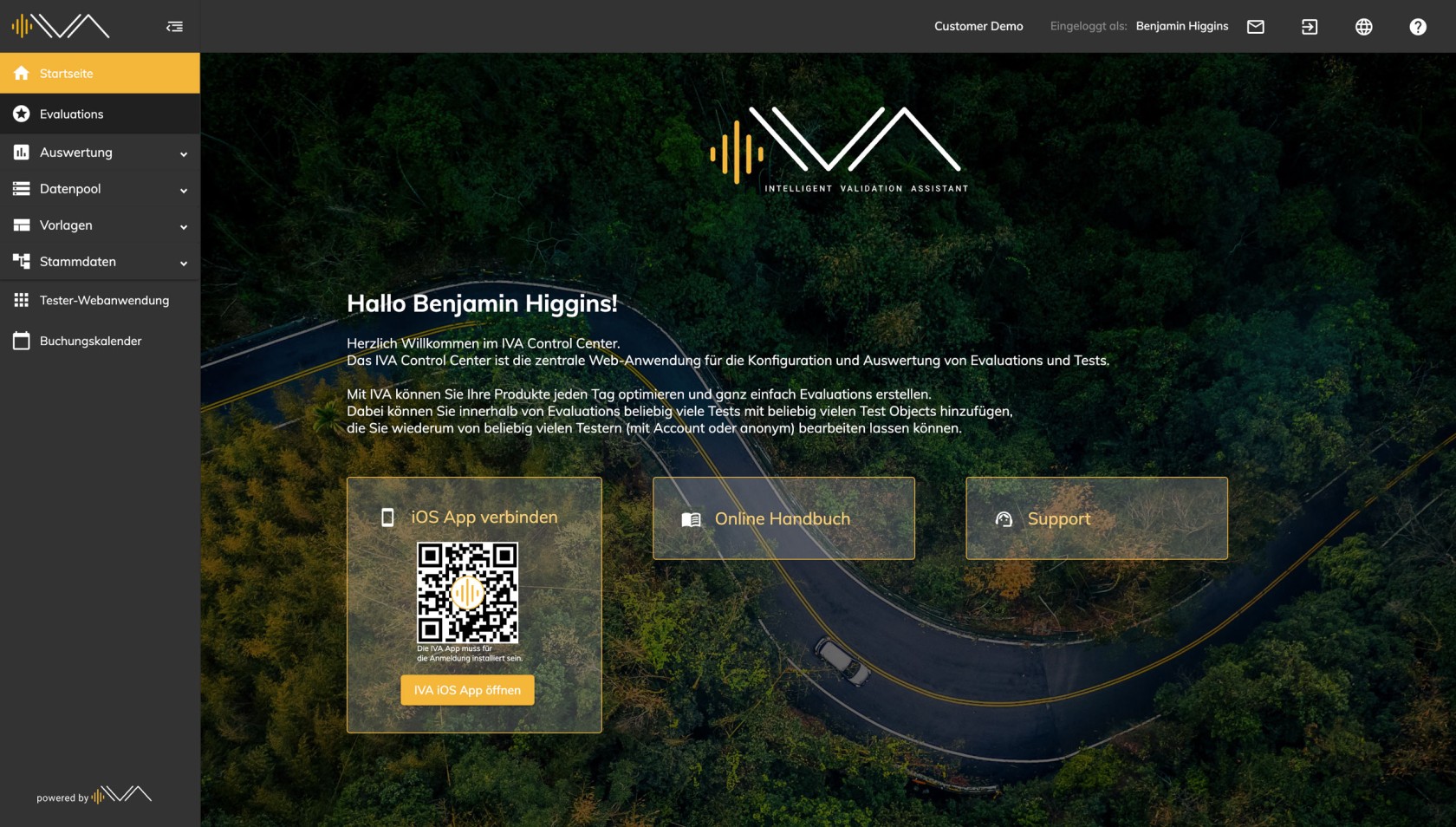
Auf der Startseite sehen Sie oben eine Menüleiste und links die Seitennavigation mit folgenden Punkten:
- **Startseite**
- **Evaluationen**
- **Auswertung**
- **Datenpool**
- **Vorlagen**
- **Stammdaten**
Auch die Einstiegmöglichkeiten für folgende Module sind hier gegeben:
- [**Tester-Webanwendung**](https://manual.ivaluate.de/books/handbuch-web-tester/page/startseite-fur-tester)
- [**Buchungskalender,**](https://manual.ivaluate.de/shelves/de-buchungskalender)[ ](https://manual.ivaluate.de/shelves/de-buchungskalender)[ein Tool für Buchungen der Testobjekte](https://manual.ivaluate.de/shelves/de-buchungskalender)
In der Mitte die persönliche Begrüßung und drei Kacheln mit:
- [**iOS App verbinden**](https://manual.ivaluate.de/books/iva-ios-app/page/10-einstieg-in-die-ios-app-mit-dem-qr-code)
- **Online Handbuch**
- **Support**
In der Menüleiste befinden sich folgende Funktionen:
- **Bereichswechsel, mit Dropdown,** falls mehrere Bereiche zur Verfügung stehen
- **Name des Benutzers**
- **Nachrichtencenter /** [Kommunikation mit dem Tester](https://manual.ivaluate.de/books/startseite/chapter/kommunikation-mit-dem-tester)
- **Abmelden **
- **Sprachwechsel**
- **Hilfe aktivieren**
# Kommunikation mit dem Tester
Als Planer haben Sie die Möglichkeit, mit dem Tester über Kommentare zu seinem Feedback zu kommunizieren.
Nur Planer haben die Berechtigung die Kommunikation zu starten.
# Kommentar hinzufügen
Um eine Kommunikation zu starten, navigieren Sie zuerst zu dem entsprechenden Menüpunkt. Klicken Sie in der linken Navigationsleiste auf "Auswertung" -> "Nach Tests" und klicken unter der entsprechenden Evaluation auf die Kachel „Feedback“ von einem Test. So gelangen Sie zur ausführlichen Feedbackanalyse.
Klicken Sie hier auf den Button „Feedback validieren“ oben rechts, um zur Liste aller Feedbacks der ausgewählten Testobjekte zu kommen.
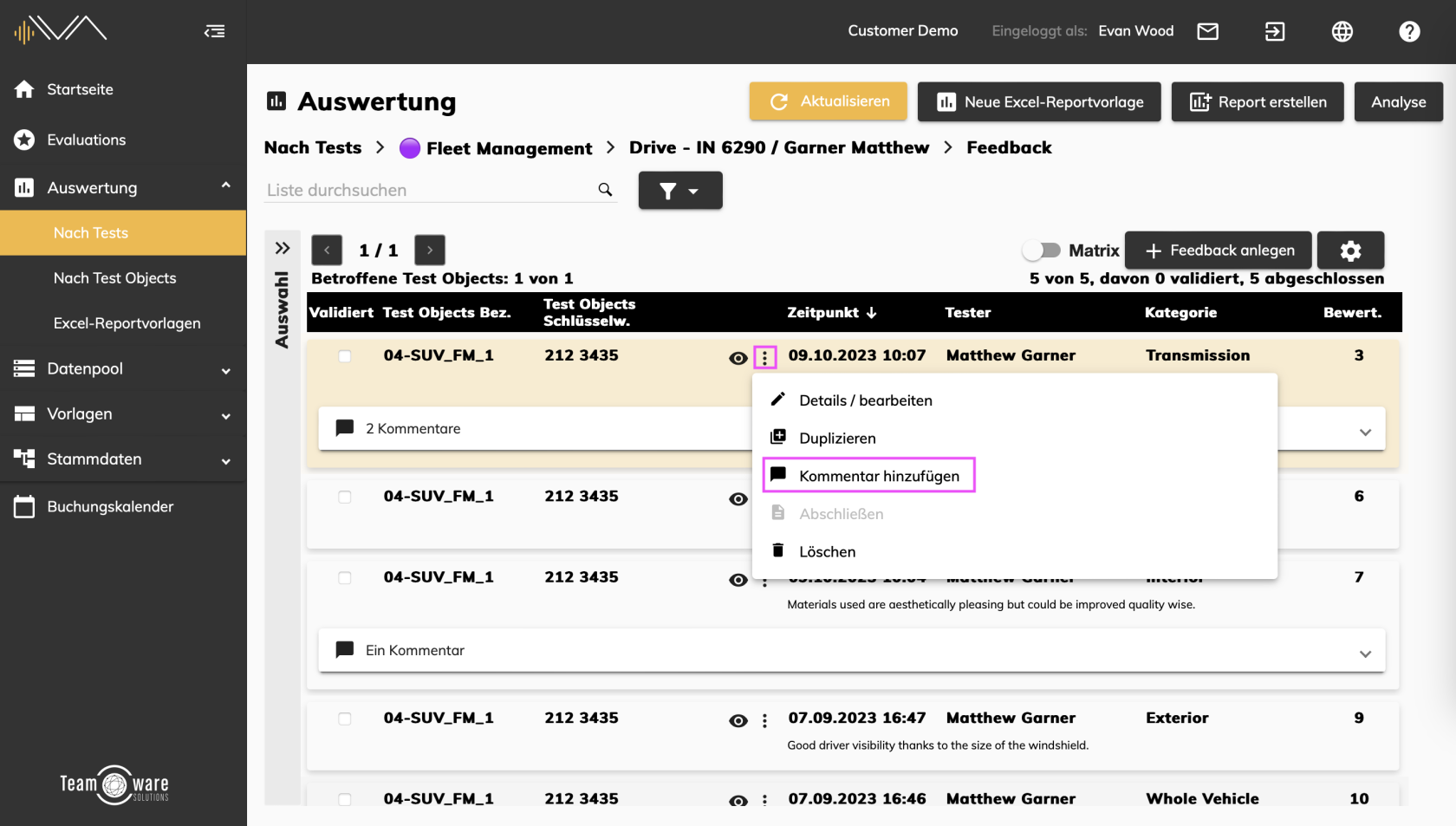
Um einen Kommentar hinzuzufügen, klicken Sie in der „Aktionen“-Spalte auf das 3-Punkte-Icon und anschließend auf „Kommentar hinzufügen“.
[](https://manual.ivaluate.de/uploads/images/gallery/2024-06/iva-feedbackvalidierung-neuer-kommentar-1-de.png)
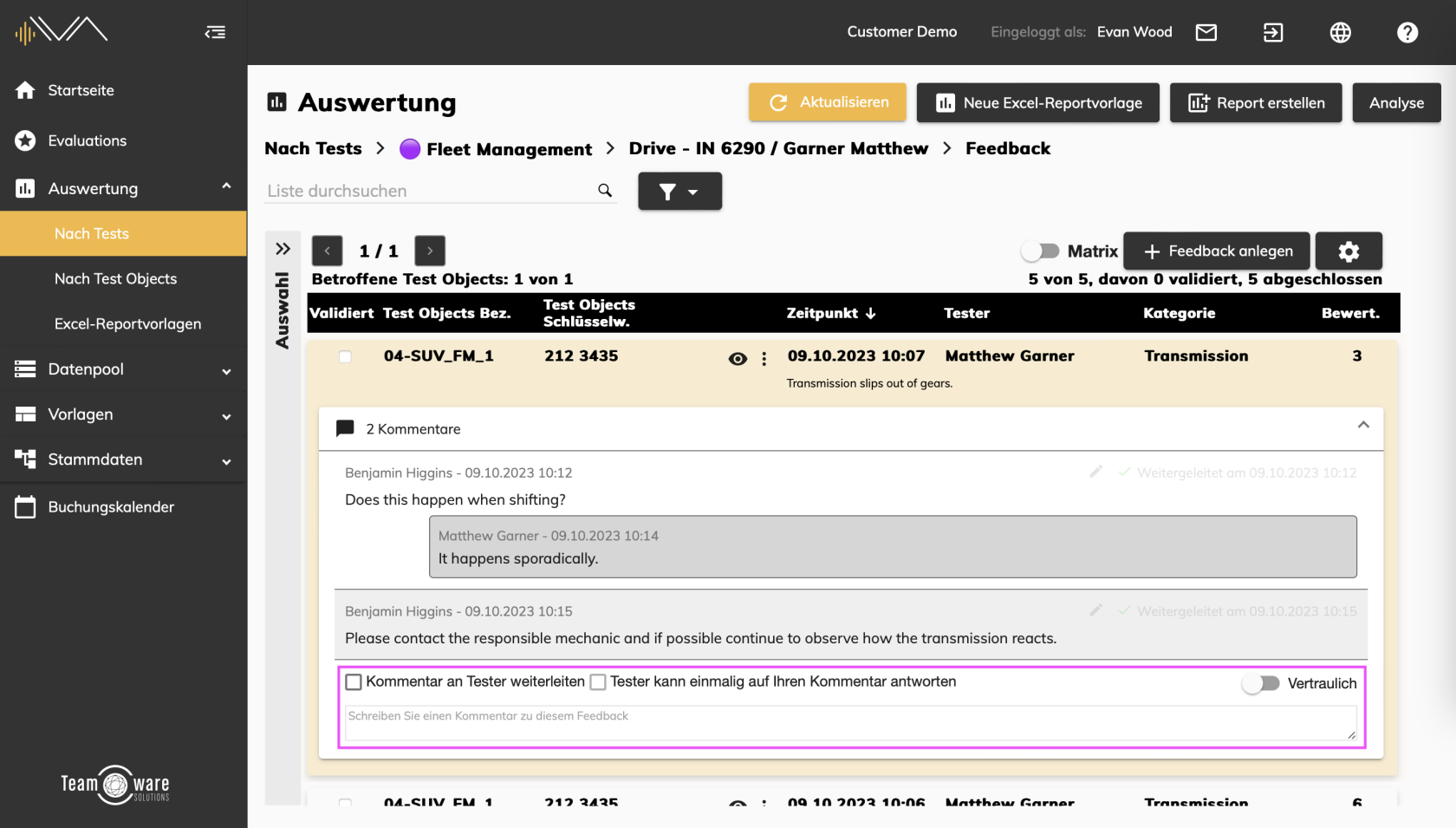
Wählen Sie direkt über dem Textfeld aus den folgenden drei Möglichkeiten:
1. **Toggle Vertraulich** – signalisiert anderen Nutzern, dass der Kommentar nicht weitergeleitet werden soll
2. **Tester kann einmalig auf den Kommentar antworten.**
3. **Kommentar an den Tester weiterleiten** heißt an den Tester und gleichzeitig an die iOS App senden. Diese Möglichkeit kann man nur bei einem abgeschlossenen Feedback anwenden.
Klicken Sie auf die jeweilige Checkbox, um die gewünschte Funktion für Ihrem Kommentar zu aktivieren. Benutzen Sie dann das Eingabefeld unter den Checkboxen, um Ihren Kommentar festzuhalten und speichern Sie diesen anschließend.
[](https://manual.ivaluate.de/uploads/images/gallery/2024-06/iva-feedbackvalidierung-neuer-kommentar-2-de.png)
**Eigene Kommentare** können gelöscht bzw. bearbeitet werden, solange sie noch nicht an die iOS App weitergeleitet wurden.
Bei **Fremden Kommentaren:**
- kann der Toggle Button "Vertraulich" durch den Planer und Analysten aktiviert/deaktiviert werden. Der Kommentar kann dann weitergeleitet werden.
- Kann der Textinhalt nicht bearbeitet und nicht gelöscht werden (durchgestrichenes Stift-Symbol im Textfeld).
# Benachrichtigung im Menü
##### [](https://manual.ivaluate.de/uploads/images/gallery/2023-10/iva-auswertung-kommunikation-mit-dem-tester-nachrichten-details.jpg)
##### Antwort eines Testers (Checkbox ist entsprechend aktiviert)
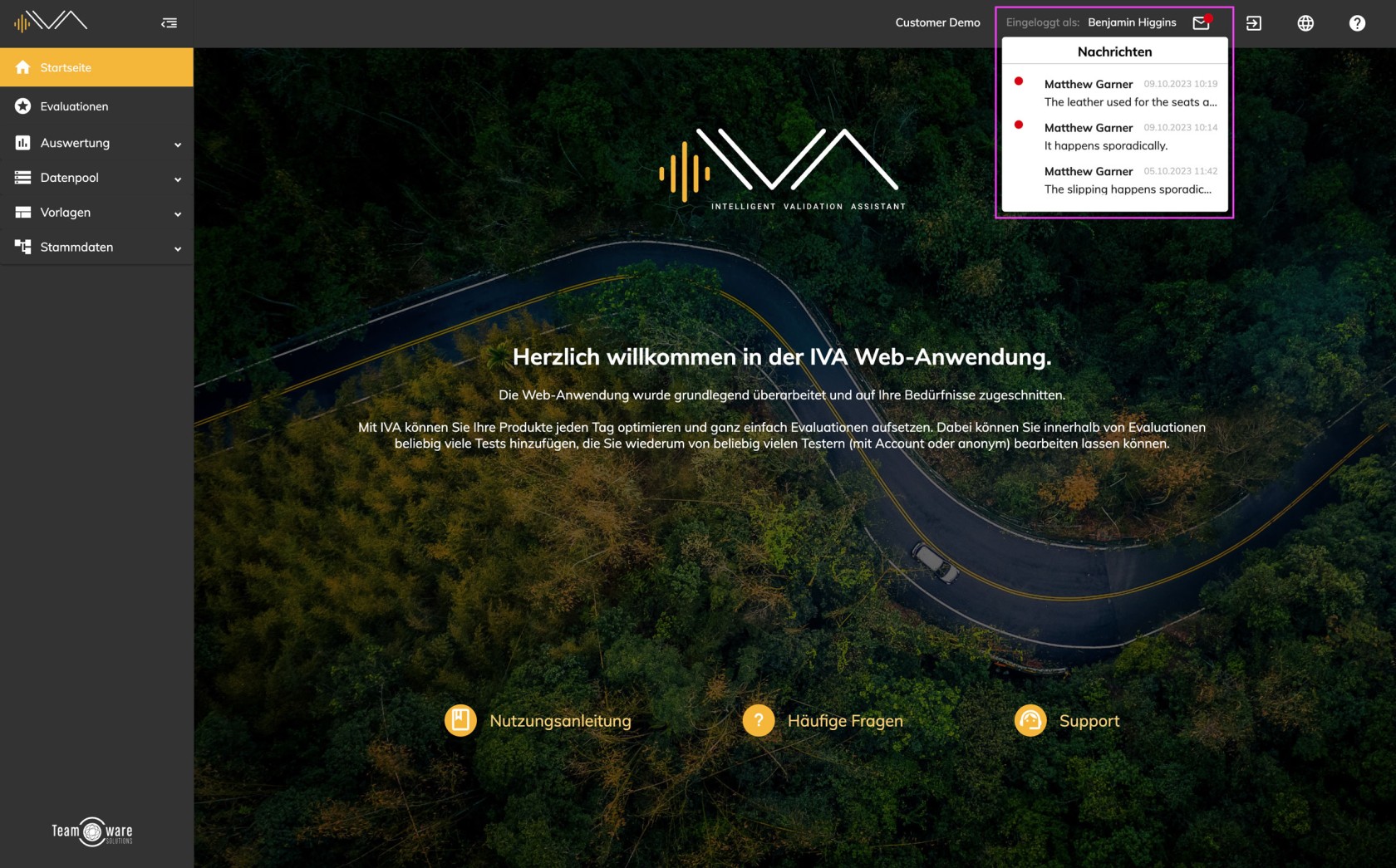
In der Navigationsleiste neben Ihrem Benutzernamen befindet sich ein Briefumschlag-Icon. Das Symbol wird mit einem roten Punkt bestückt, wenn es eine Antwort vom Tester auf einen Ihrer Kommentare gibt.
Klicken Sie auf den Umschlag, um Ihre Benachrichtigung einzusehen. Klicken Sie anschließend auf die entsprechende Nachricht, um in der Feedback-Validierung direkt zur Antwort und Ihrem zugehörigen Kommentar weitergeleitet zu werden.