# QuickStart: IVA-Setup und erste Schritte
# 1.0 Anmeldung
# 1.1 Anmeldung vornehmen
[](https://manual.ivaluate.de/uploads/images/gallery/2024-01/handbuch-iva-anmeldung.jpg)
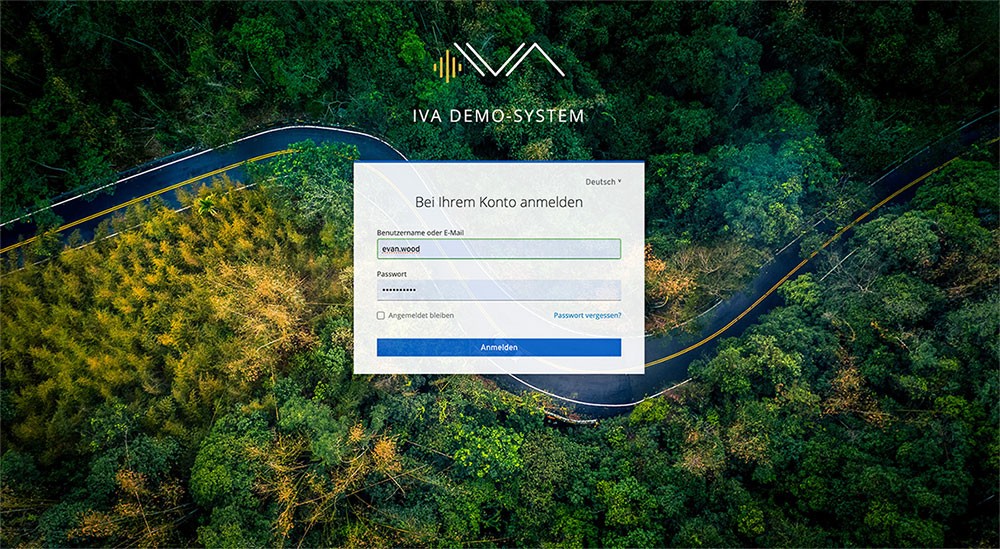
Sie haben sich bereits erfolgreich in IVA angemeldet und möchten mit den nächsten Schritten beginnen.
[](https://manual.ivaluate.de/uploads/images/gallery/2025-01/iva-planer-startseite.jpg)
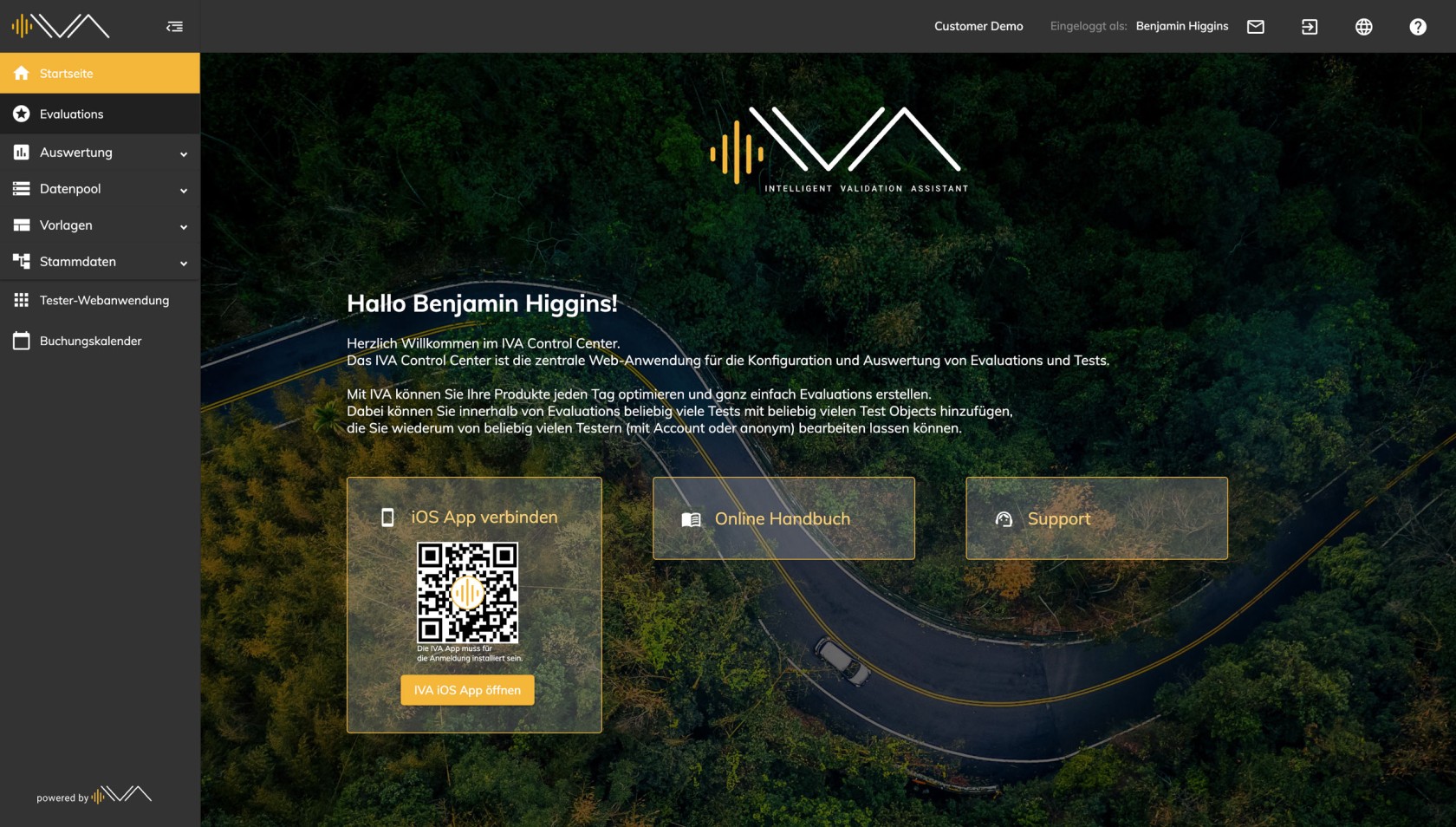
Auf der Startseite sehen Sie oben eine Menüleiste und links die Seitennavigation mit folgenden Punkten:
- **Startseite**
- **Evaluationen**
- **Auswertung**
- **Datenpool**
- **Vorlagen**
- **Stammdaten**
Auch die Einstiegmöglichkeiten für folgende Module sind hier gegeben:
- [**Tester-Webanwendung**](https://manual.ivaluate.de/books/handbuch-web-tester/page/startseite-fur-tester)
- [**Buchungskalender,**](https://manual.ivaluate.de/shelves/de-buchungskalender)[ ](https://manual.ivaluate.de/shelves/de-buchungskalender)[ein Tool für Buchungen der Testobjekte](https://manual.ivaluate.de/shelves/de-buchungskalender)
In der Mitte die persönliche Begrüßung und drei Kacheln mit:
- [**iOS App verbinden**](https://manual.ivaluate.de/books/iva-ios-app/page/10-einstieg-in-die-ios-app-mit-dem-qr-code)
- **Online Handbuch**
- **Support**
# 2.0 Konfiguration
# 2.1 Konfiguration vornehmen
##### Ganz am Anfang sollte IVA konfiguriert werden.
Die Konfiguration kann in den Stammdaten und im Datenpool vorgenommen werden.
- - - - - -
##### Stammdaten
[](https://manual.ivaluate.de/uploads/images/gallery/2024-01/iva-handbuch-stammdaten-tester.png)
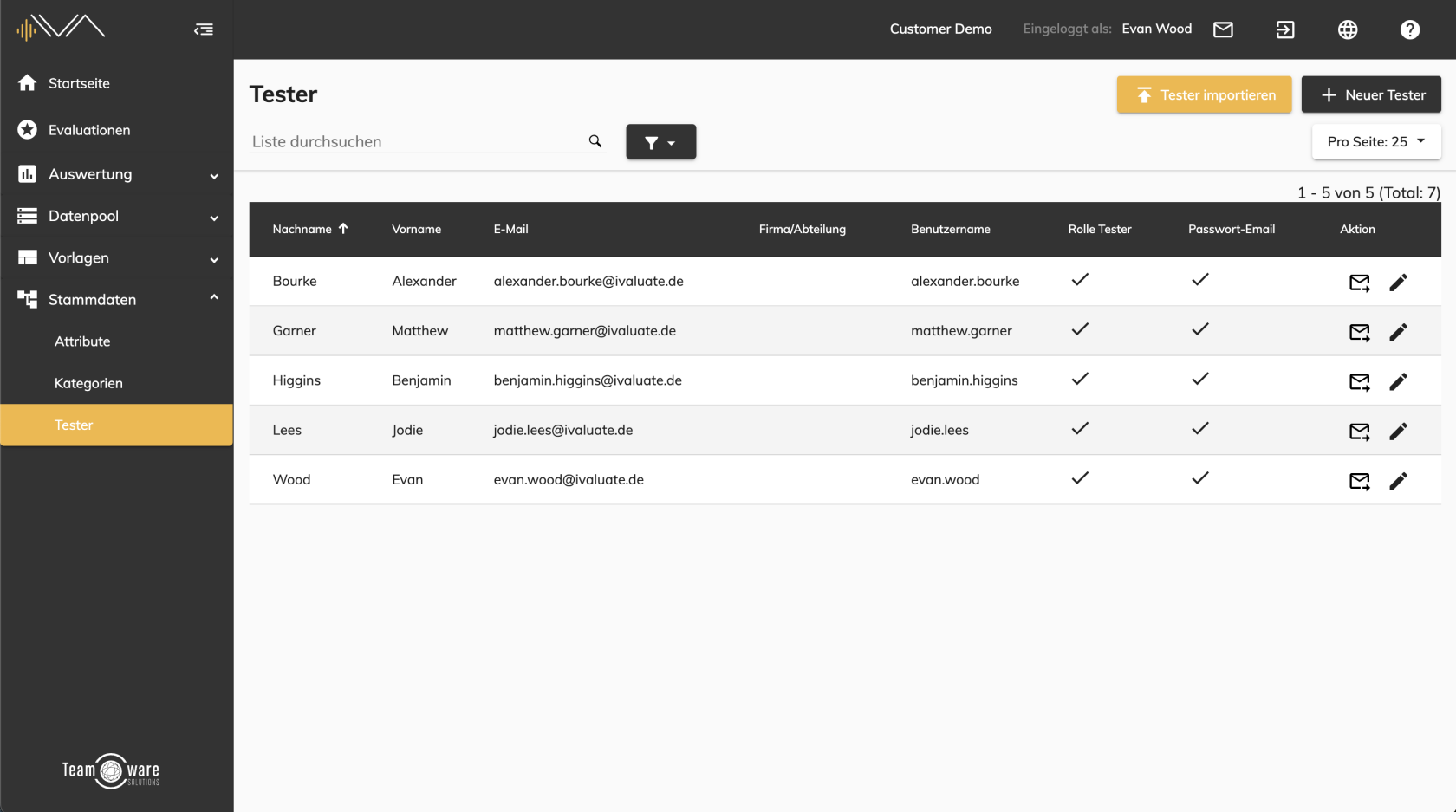
In den [**Stammdaten**](https://manual.ivaluate.de/books/stammdaten) dürfen
1. [Tester](https://manual.ivaluate.de/books/stammdaten/page/wie-kann-ich-einen-neuen-tester-hinzuf%C3%BCgen)
2. [Kategorien](https://manual.ivaluate.de/books/stammdaten/page/wie-kann-ich-eine-kategorie-hinzuf%C3%BCgen) und
3. [Attribute ](https://manual.ivaluate.de/books/stammdaten/page/wie-kann-ich-ein-neues-attribut-anlegen)
angelegt werden.
- - - - - -
##### Datenpool
[](https://manual.ivaluate.de/uploads/images/gallery/2024-01/iva-datenpool-testobjekte.png)
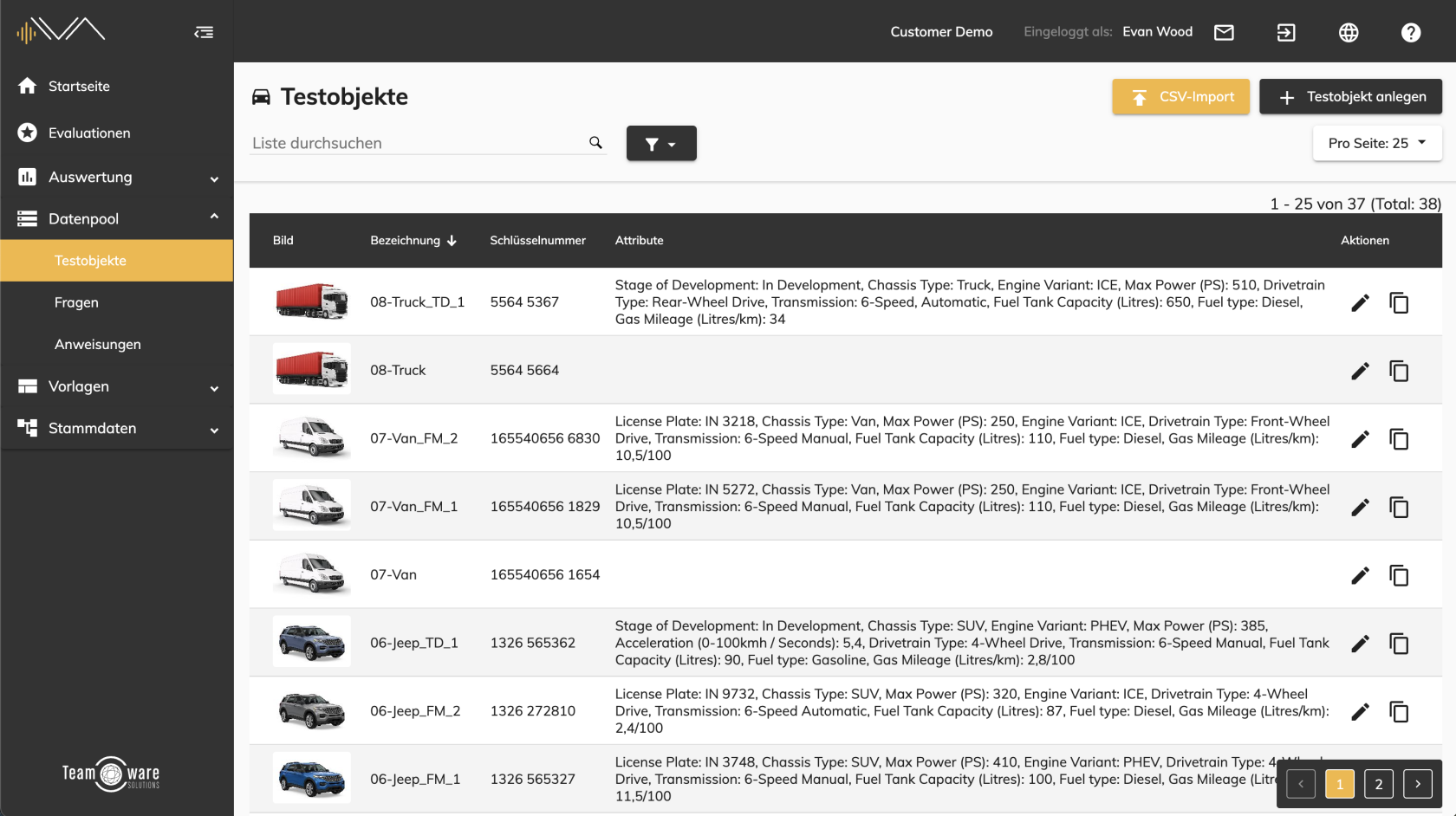
Im [**Datenpool**](https://manual.ivaluate.de/books/datenpool) sollten
1. [Testobjekte](https://manual.ivaluate.de/books/datenpool/page/anlegen-eines-neuen-testobjekts)
2. [Fragen](https://manual.ivaluate.de/books/datenpool/page/anlegen-einer-neuen-frage) und
3. [Anweisungen](https://manual.ivaluate.de/books/datenpool/page/anlegen-einer-neuen-anweisung)
definiert werden.
Mit diesen konfigurierten Daten kann anschließend eine Evaluation mit den dazugehörigen Tests erstellt/geplant werden.
# 3.0 Evaluation
# 3.1 Evaluationen anlegen
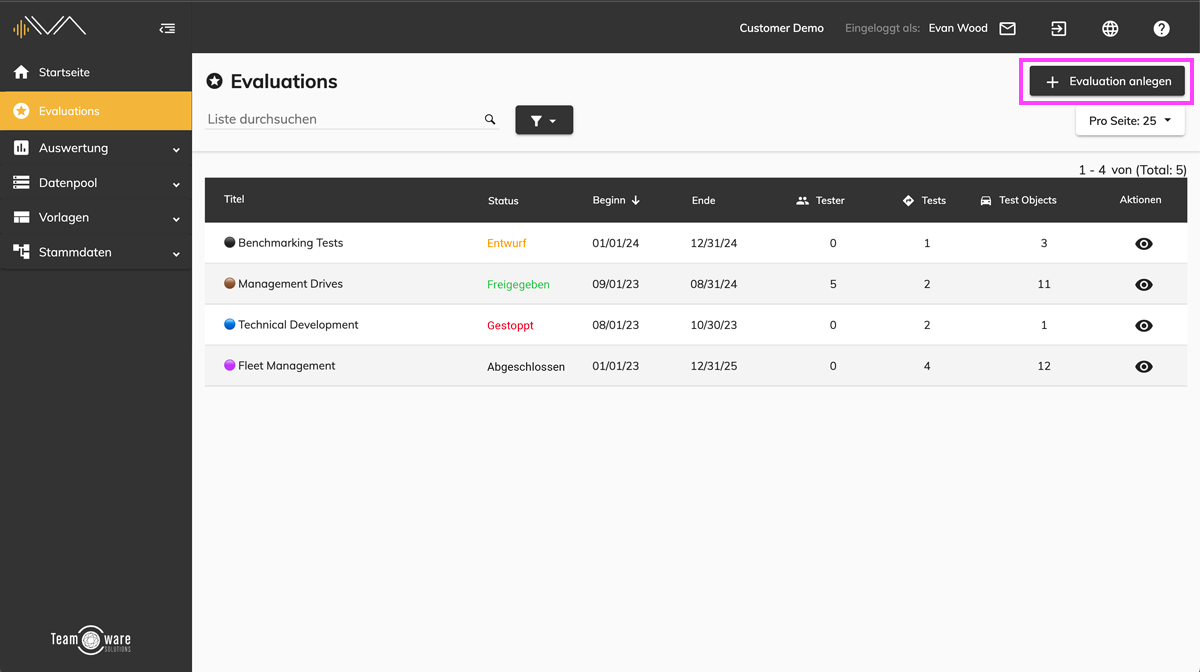
##### Um eine neue Evaluation anlegen zu können, klicken Sie in der linken Navigationsleiste auf Evaluationen.
[](https://manual.ivaluate.de/uploads/images/gallery/2024-01/iva-evaluationen-anlegen.png)
Sie sehen rechts oben unterhalb von der Menüleiste einen Button „+ Evaluation anlegen“. Klicken Sie ihn, dann öffnet ein geteiltes Pop-Up Fenster [„Evaluation anlegen“. ](https://manual.ivaluate.de/books/evaluationen/page/anlegen-einer-neuen-evaluation)
Ausführliche Beschreibung befindet sich hier: [LINK zum Handbuch ](https://manual.ivaluate.de/books/evaluationen/page/anlegen-einer-neuen-evaluation "Evaluation anlegen")
# 3.2 Basiselemente Evaluationen
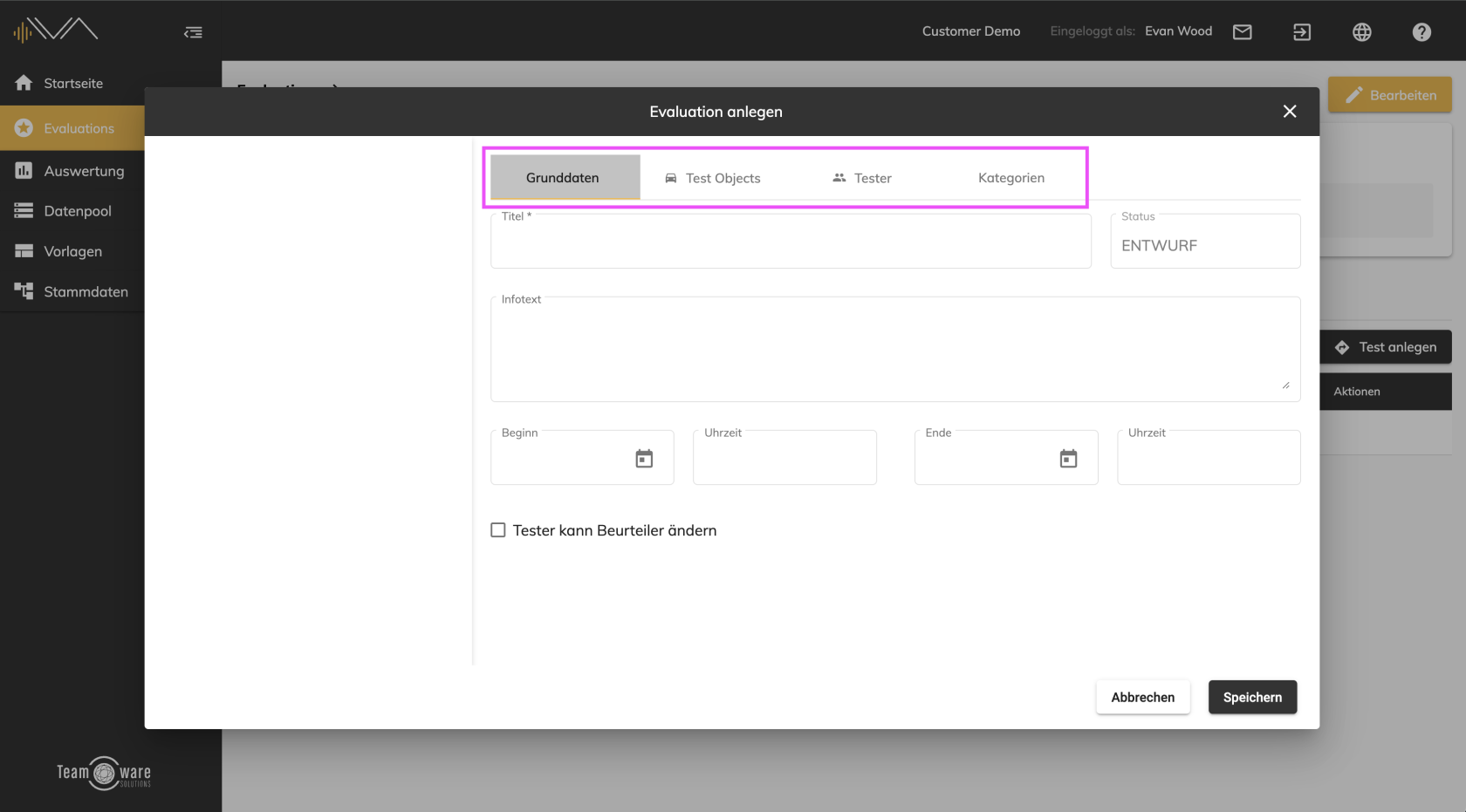
##### Das Pop-Up Fenster „Evaluationen anlegen“ ist zweigeteilt.
[](https://manual.ivaluate.de/uploads/images/gallery/2024-01/iva-evaluationen-basiselemente.png)
Auf der linken Seite sehen Sie einen Platzhalter für eine Liste und rechts befinden sich vier Tabs:
• Grunddaten
• Testobjekten
• Tester
• Kategorien
Wie Sie die Inhalte der Tabs einfügen, erfahren Sie hier: Evaluation anlegen.
Ausführliche Beschreibung befindet sich hier: [LINK zum Handbuch](https://manual.ivaluate.de/books/evaluationen/page/anlegen-einer-neuen-evaluation "Evlauation anlegen")
# 4.0 Test
# 4.1 Test anlegen
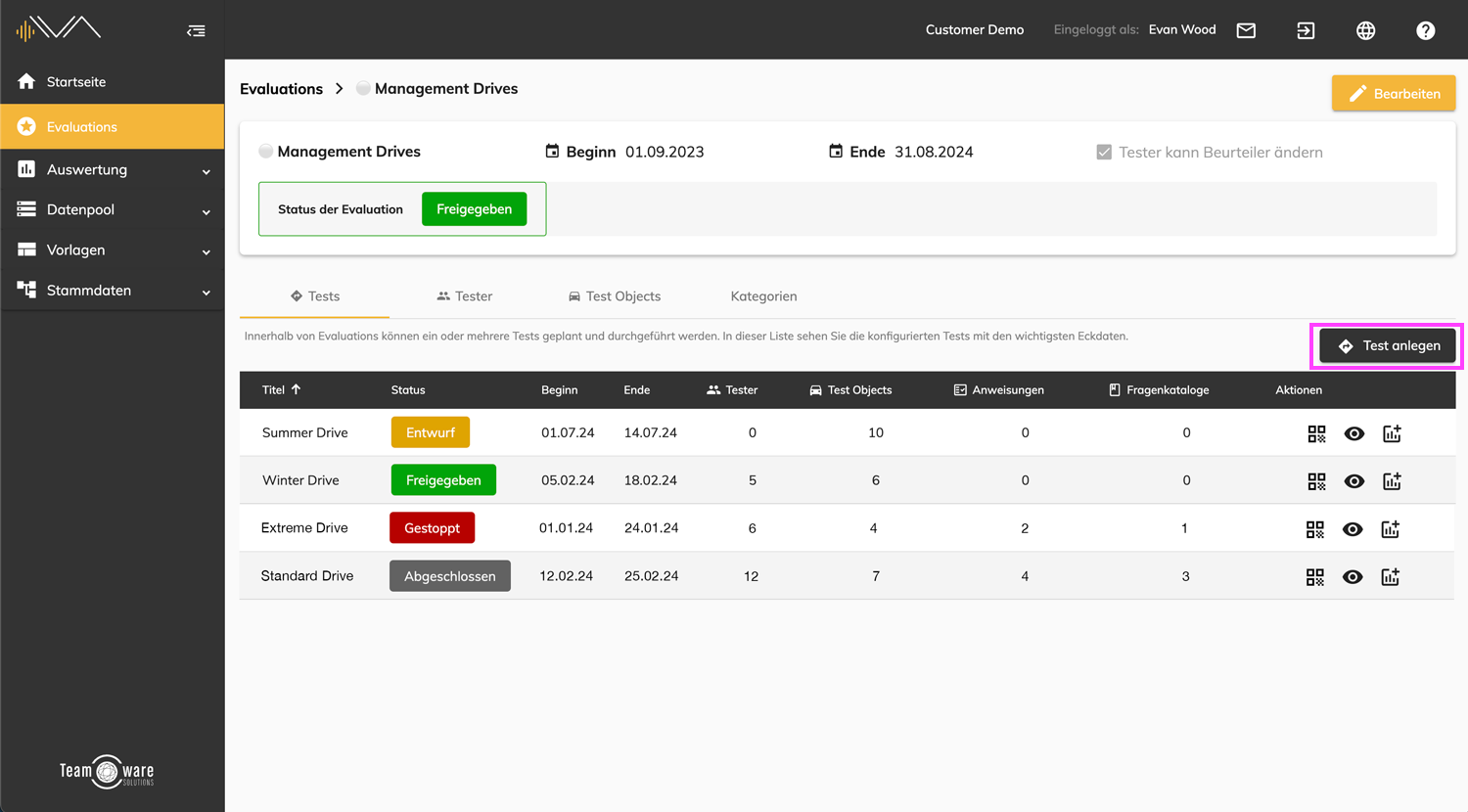
##### Um einen neuen Test zu erstellen, müssen Sie zuerst die gewünschte Evaluation auswählen, siehe [Evaluation anlegen.](https://manual.ivaluate.de/books/evaluationen/page/anlegen-einer-neuen-evaluation)
[](https://manual.ivaluate.de/uploads/images/gallery/2024-01/iva-test-anlegen.png)
An dieser Stelle bleiben Sie im bereits aktiven Tab „Tests“ und klicken auf den ganz rechts platzierten Button „Test anlegen“. Es öffnet sich ein neues zweigeteiltes Pop-Up Fenster.
Wie Sie einen Test anlegen können, erfahren Sie hier: [Test anlegen.](https://manual.ivaluate.de/books/evaluationen/page/anlegen-eines-neuen-tests)
# 4.2 Basiselemente Test
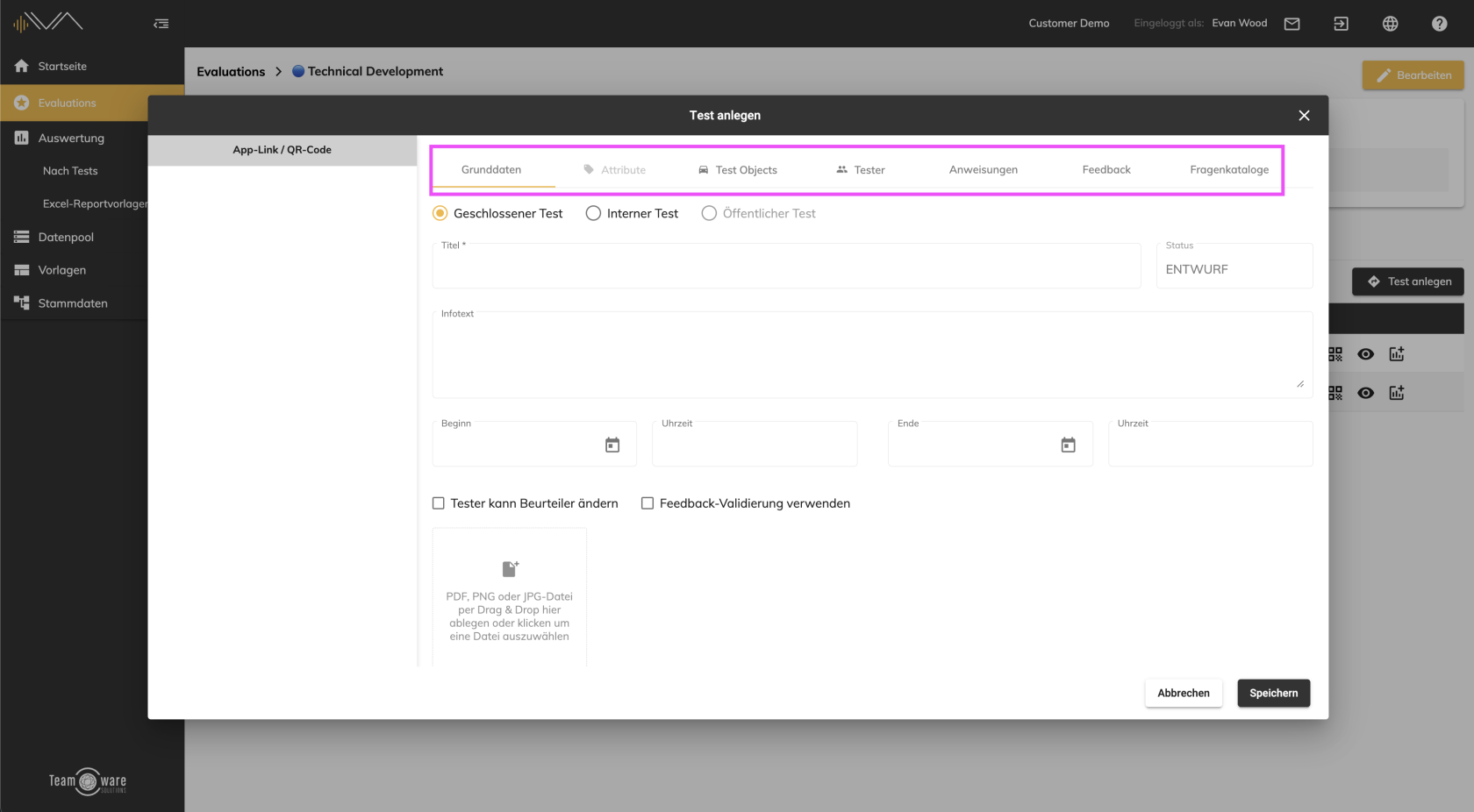
Das Pop-Up Fenster „Test anlegen“ ist zweigeteilt.
[](https://manual.ivaluate.de/uploads/images/gallery/2024-01/iva-tests-basiselemente.png)
Auf der linken Seite sehen Sie einen Platzhalter für den zukünftigen App-Link / QR-Code und rechts befinden sich sechs Tabs:
• Grunddaten
• Testobjekte
• Anweisungen
• Feedback
• Fragenkataloge
Ausführliche Informationen zum Test anlegen, erhalten Sie hier: [Basiselemente.](https://manual.ivaluate.de/books/evaluationen/page/wie-erstelle-ich-einen-neuen-test)
# 5.0 Auswertung
# 5.1 Auswertung Übersicht
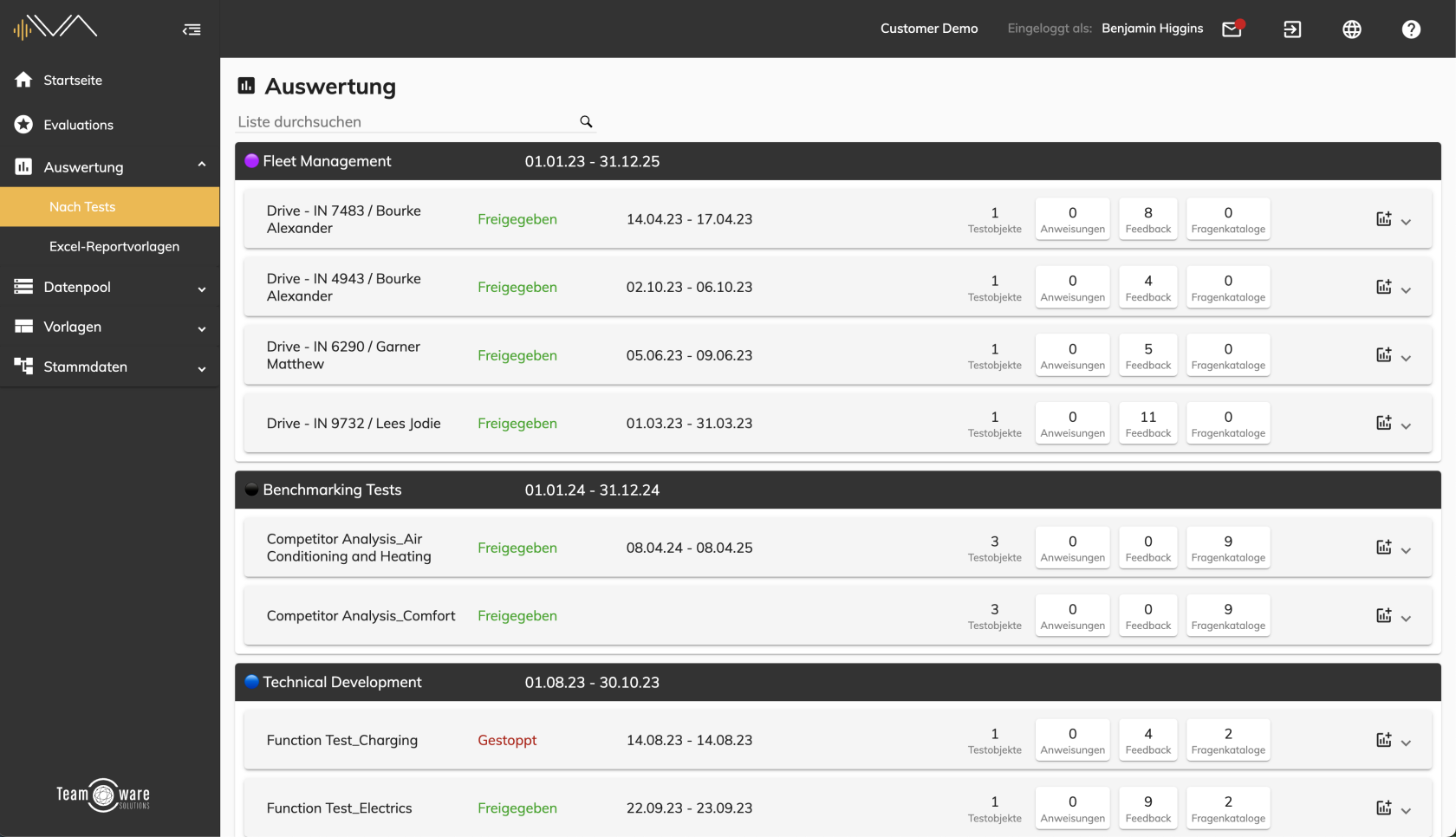
##### Um sich zu der Auswertung Übersichtsseite zu navigieren, klicken Sie in der linken Navigationsleiste zuerst auf „Auswertungen“ und dann „Nach Tests“.
[](https://manual.ivaluate.de/uploads/images/gallery/2023-10/iva-auswertung-ubersicht.png)
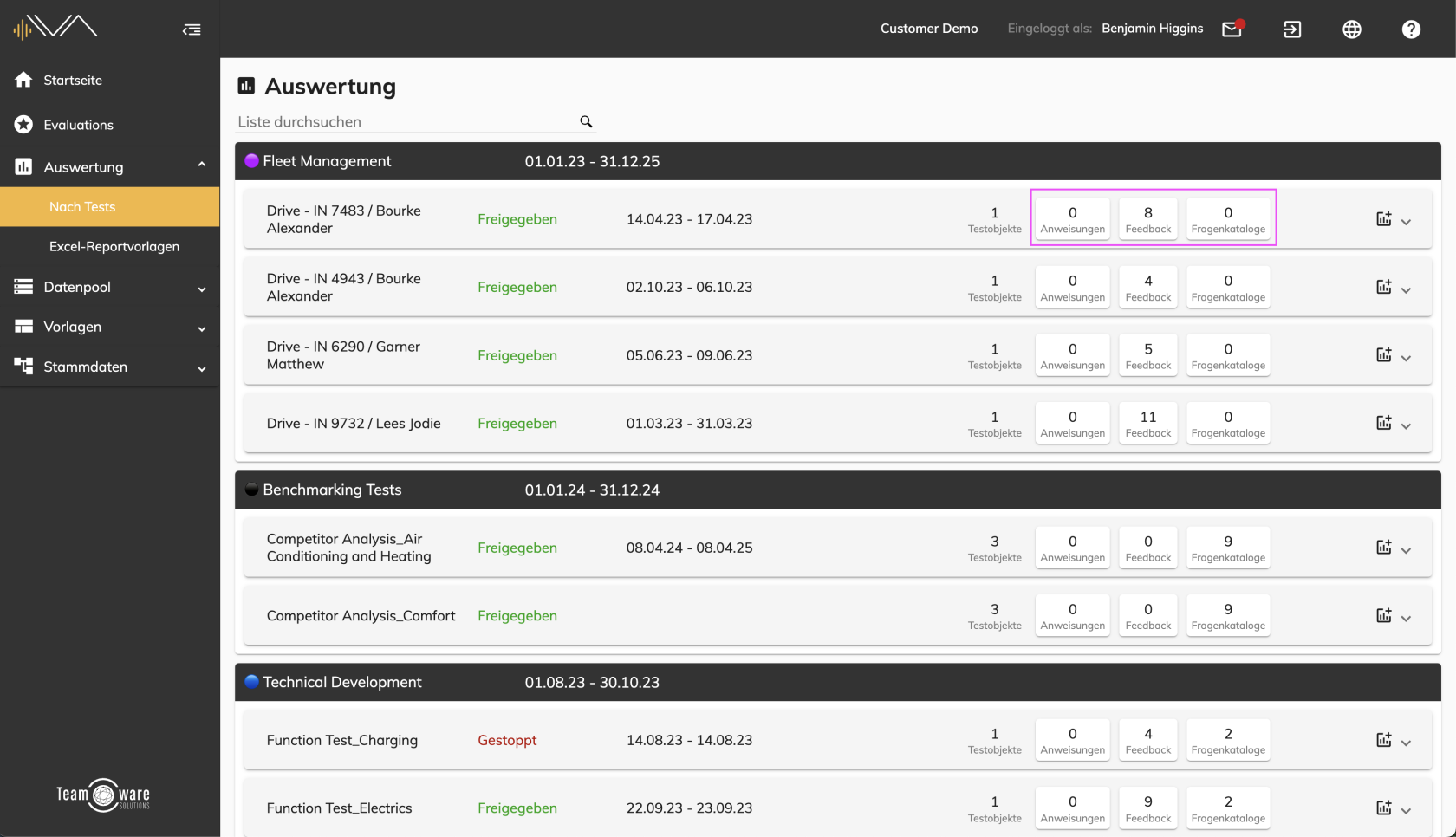
Hier erscheint eine Liste mit verfügbaren Evaluationen und den dazugehörenden Tests. Jede lange graue Kachel beinhaltet einen Test mit seinem Status, Zeitraum, Testobjekten und den Ergebnis-Buttons wie Anweisungen, Feedback und Fragenkataloge, die Sie vorher bei Evaluationen angelegt und die von den Testern beantwortet wurden.
Wie Sie die Inhalte analysieren können, erfahren Sie hier: [Auswertung.](https://manual.ivaluate.de/books/auswertung/page/auswertung-ubersicht)
# 5.2 Auswertung des Feedbacks
##### Mit dem Klick auf die Ergebnis-Buttons gelangen Sie zu einer weiteren Ansicht der Auswertung.
[](https://manual.ivaluate.de/uploads/images/gallery/2023-10/iva-auswertung-ubersicht-ergebnis-buttons.png)
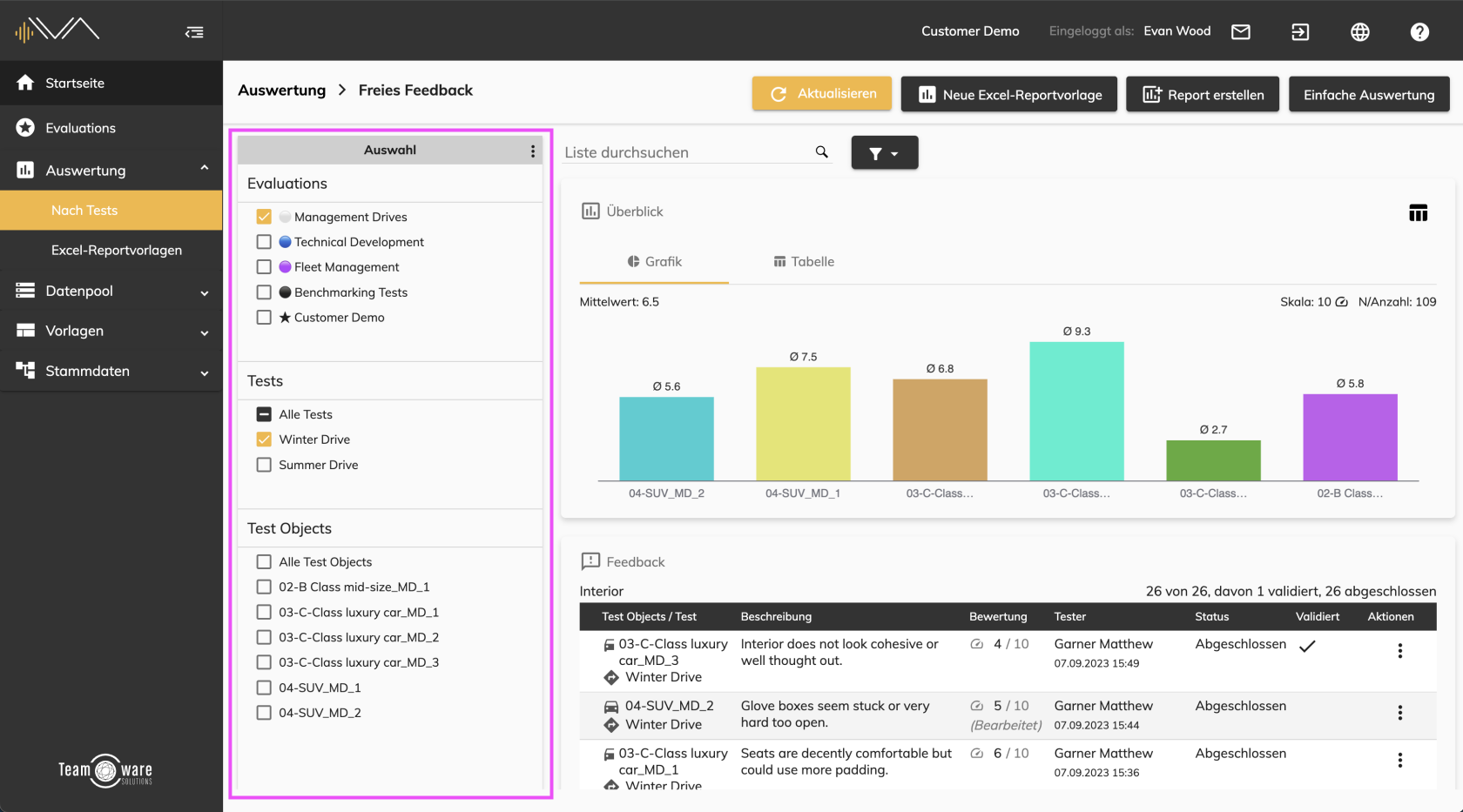
In dieser Ansicht erhalten Sie einen grafischen und tabellarischen Überblick. Durch die **Testauswahlkomponente** mit integrierten Checkboxen und separaten Filterfunktion können Sie Ihre Datenauswertung vorsortieren und analysieren.
[](https://manual.ivaluate.de/uploads/images/gallery/2024-01/dAXiva-auswertungen-feedback-validieren.png)
Ausführliche Informationen finden Sie hier: [Auswertung des Feedbacks.](https://manual.ivaluate.de/books/auswertung/chapter/feedback-auswertung)