# 4.0 Test
# 4.1 Test anlegen
##### Um einen neuen Test zu erstellen, müssen Sie zuerst die gewünschte Evaluation auswählen, siehe [Evaluation anlegen.](https://manual.ivaluate.de/books/evaluationen/page/anlegen-einer-neuen-evaluation)
[](https://manual.ivaluate.de/uploads/images/gallery/2024-01/iva-test-anlegen.png)
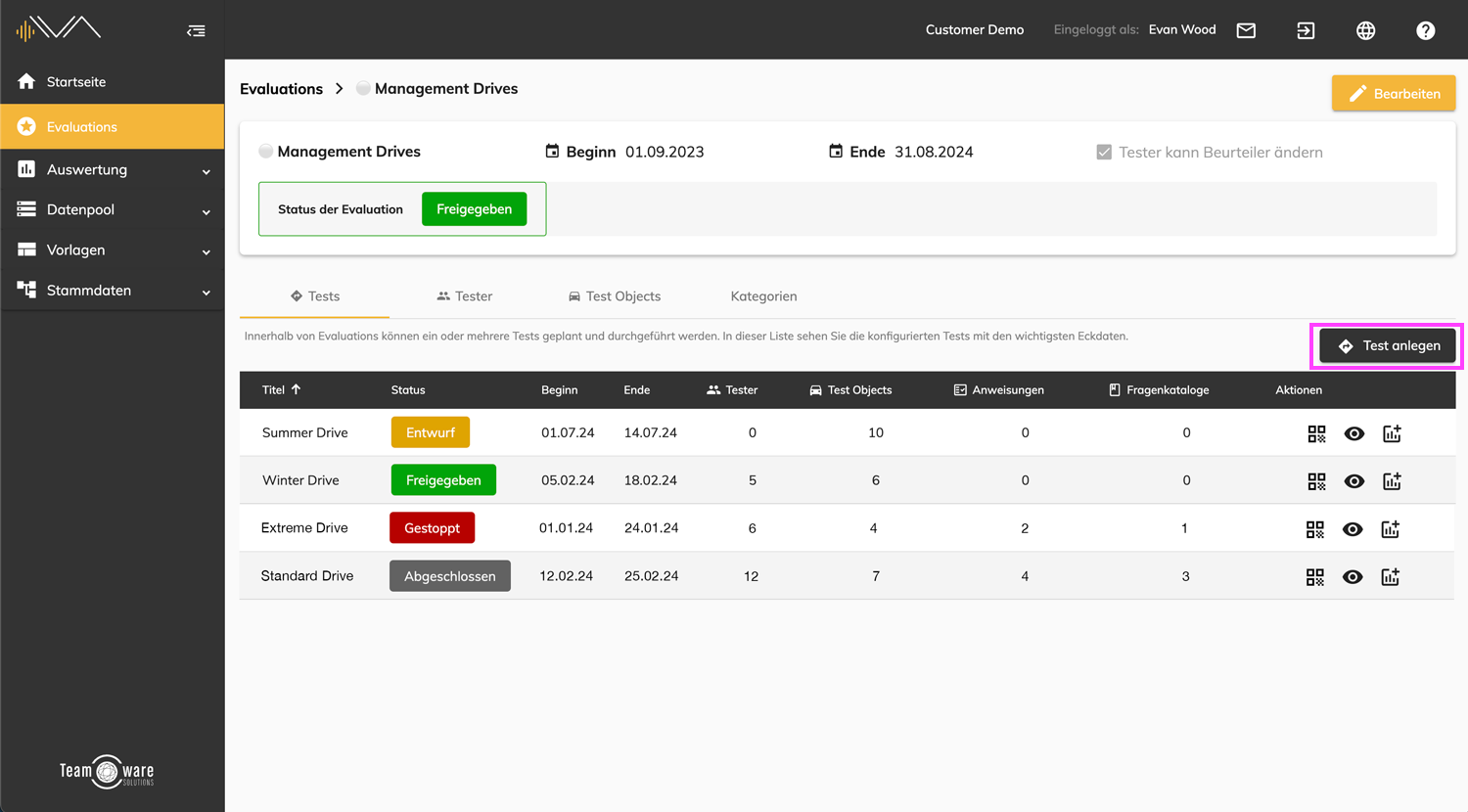
An dieser Stelle bleiben Sie im bereits aktiven Tab „Tests“ und klicken auf den ganz rechts platzierten Button „Test anlegen“. Es öffnet sich ein neues zweigeteiltes Pop-Up Fenster.
Wie Sie einen Test anlegen können, erfahren Sie hier: [Test anlegen.](https://manual.ivaluate.de/books/evaluationen/page/anlegen-eines-neuen-tests)
# 4.2 Basiselemente Test
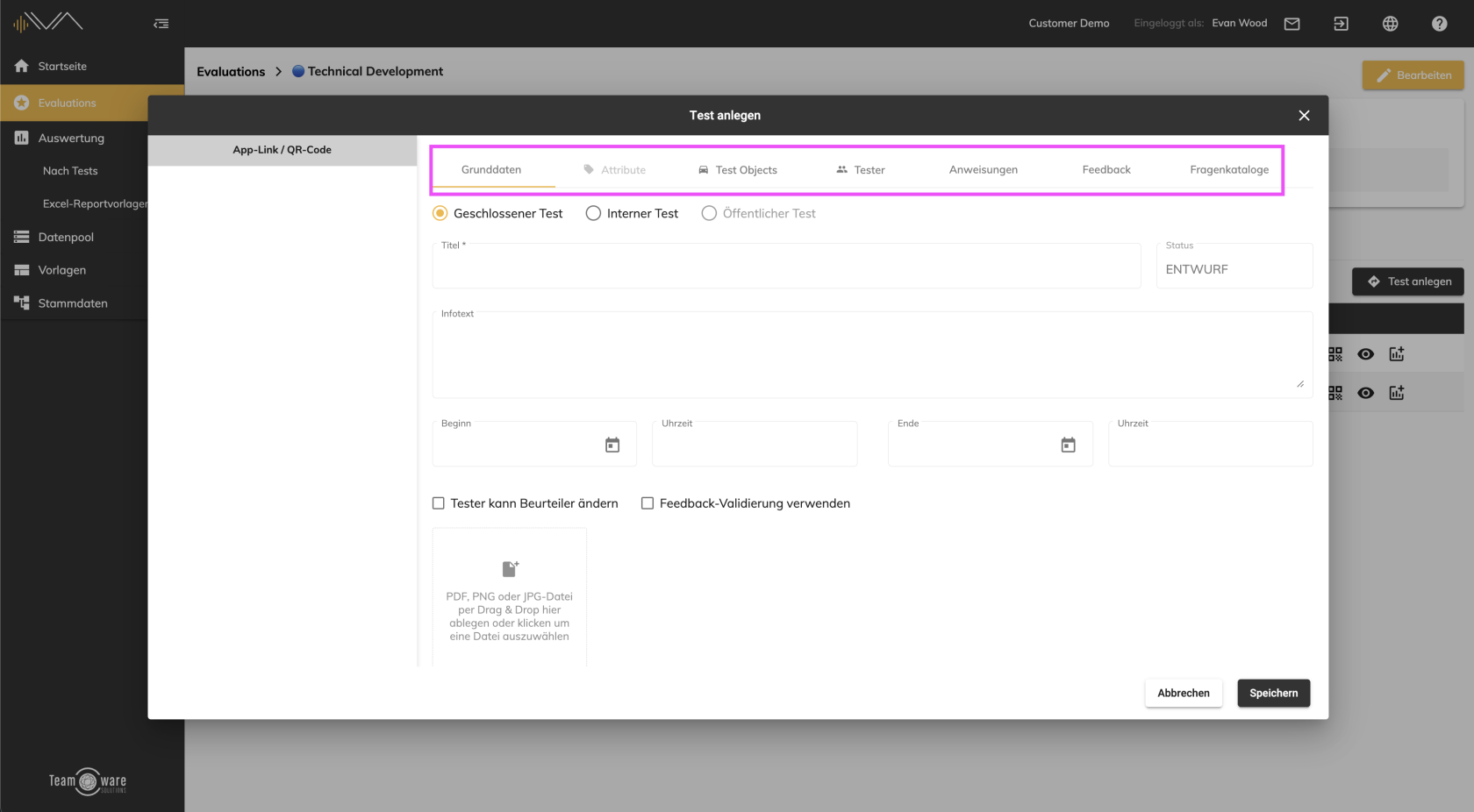
Das Pop-Up Fenster „Test anlegen“ ist zweigeteilt.
[](https://manual.ivaluate.de/uploads/images/gallery/2024-01/iva-tests-basiselemente.png)
Auf der linken Seite sehen Sie einen Platzhalter für den zukünftigen App-Link / QR-Code und rechts befinden sich sechs Tabs:
• Grunddaten
• Testobjekte
• Anweisungen
• Feedback
• Fragenkataloge
Ausführliche Informationen zum Test anlegen, erhalten Sie hier: [Basiselemente.](https://manual.ivaluate.de/books/evaluationen/page/wie-erstelle-ich-einen-neuen-test)