# 3.0 Evaluation
# 3.1 Evaluationen anlegen
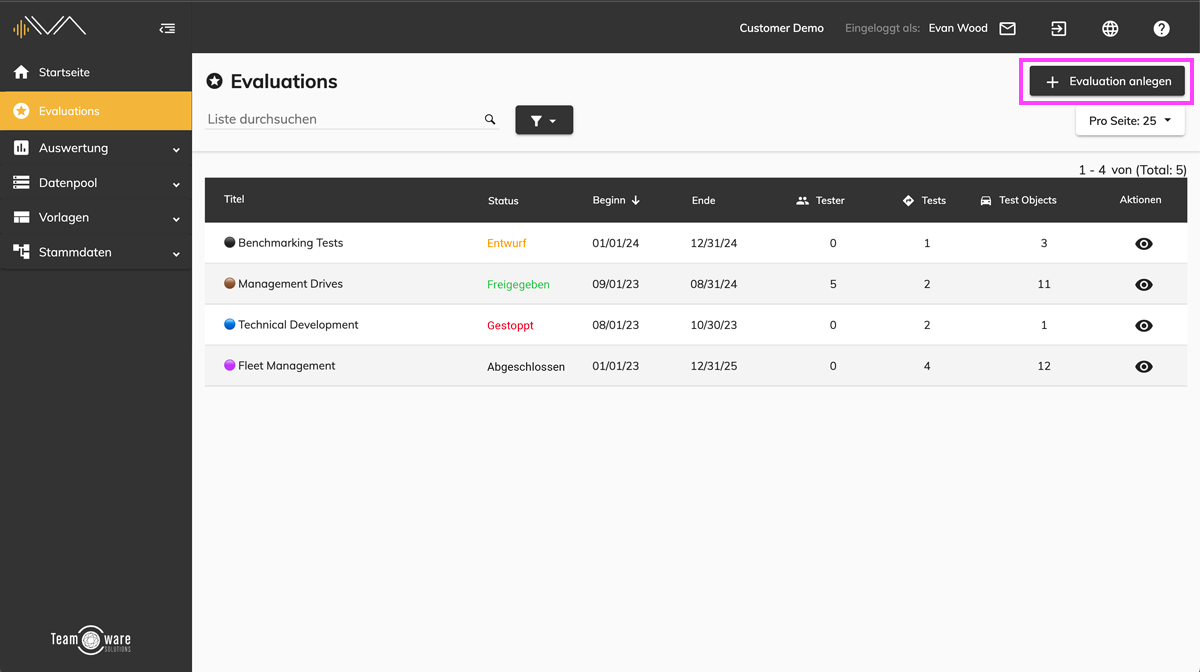
##### Um eine neue Evaluation anlegen zu können, klicken Sie in der linken Navigationsleiste auf Evaluationen.
[](https://manual.ivaluate.de/uploads/images/gallery/2024-01/iva-evaluationen-anlegen.png)
Sie sehen rechts oben unterhalb von der Menüleiste einen Button „+ Evaluation anlegen“. Klicken Sie ihn, dann öffnet ein geteiltes Pop-Up Fenster [„Evaluation anlegen“. ](https://manual.ivaluate.de/books/evaluationen/page/anlegen-einer-neuen-evaluation)
Ausführliche Beschreibung befindet sich hier: [LINK zum Handbuch ](https://manual.ivaluate.de/books/evaluationen/page/anlegen-einer-neuen-evaluation "Evaluation anlegen")
# 3.2 Basiselemente Evaluationen
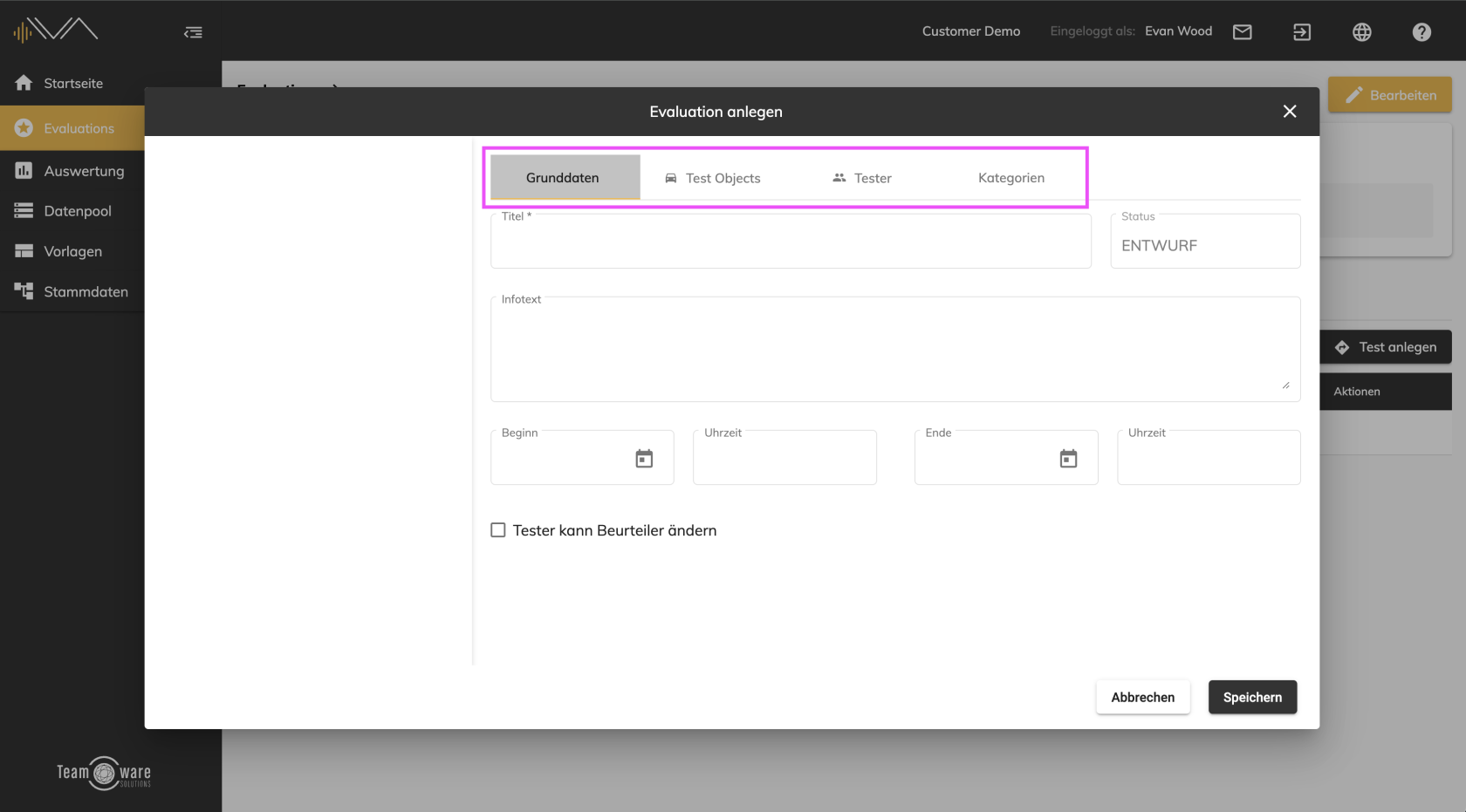
##### Das Pop-Up Fenster „Evaluationen anlegen“ ist zweigeteilt.
[](https://manual.ivaluate.de/uploads/images/gallery/2024-01/iva-evaluationen-basiselemente.png)
Auf der linken Seite sehen Sie einen Platzhalter für eine Liste und rechts befinden sich vier Tabs:
• Grunddaten
• Testobjekten
• Tester
• Kategorien
Wie Sie die Inhalte der Tabs einfügen, erfahren Sie hier: Evaluation anlegen.
Ausführliche Beschreibung befindet sich hier: [LINK zum Handbuch](https://manual.ivaluate.de/books/evaluationen/page/anlegen-einer-neuen-evaluation "Evlauation anlegen")