# Handbuch: Web-Tester
# Zentraler Einstieg für Tester
# Startseite für Tester
Bei IVA gibt es einen zentralen Einstiegspunkt für alle Anwender.
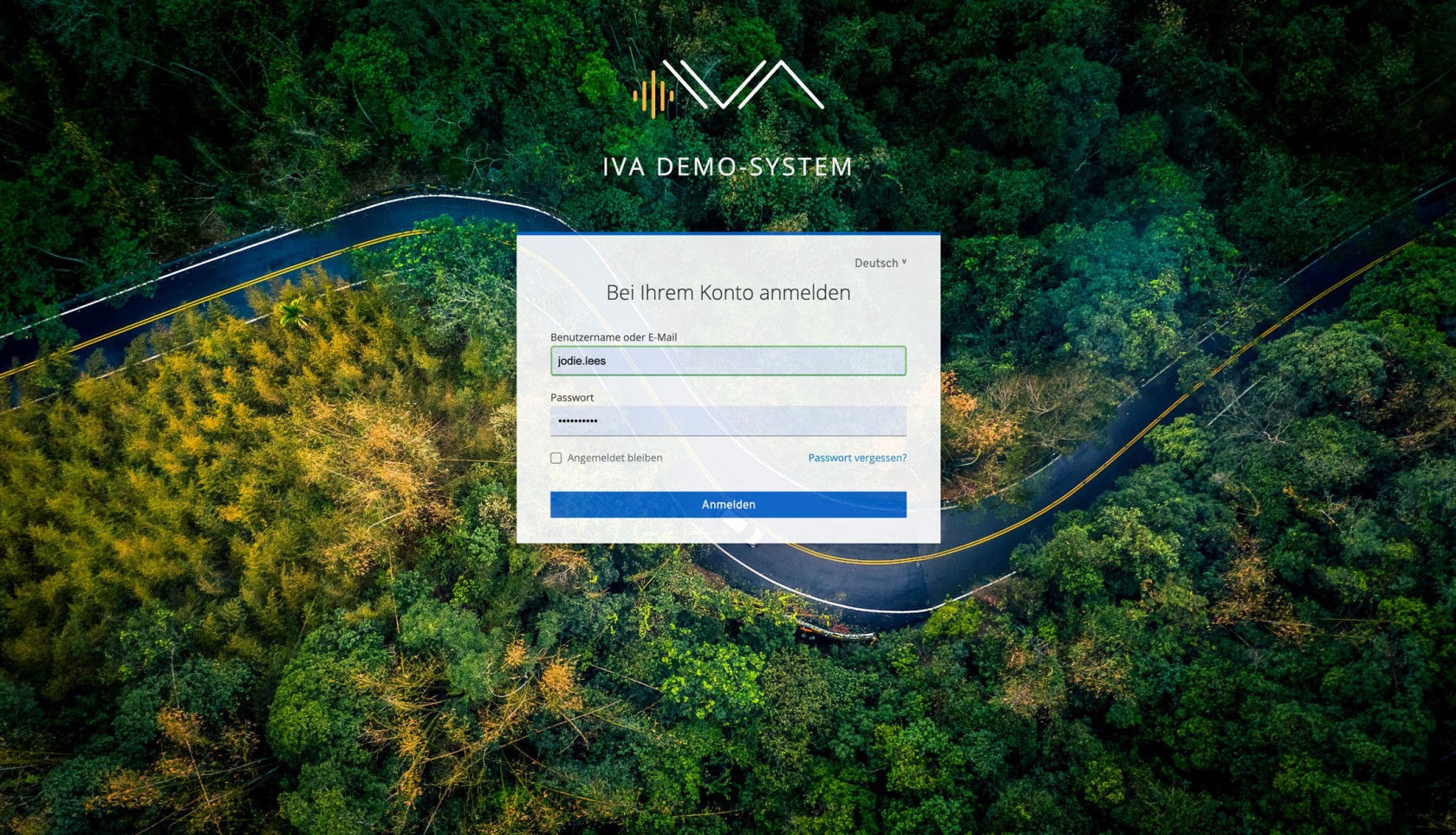
Zuerst wählen Sie die URL:
[IVA Control Center](https://iva-demo.tw.de/)
Dann erscheint die Anmeldemaske mit Benutzername / E-Mail Adresse und Passwort. Oben rechts können Sie in einem Dropdown die Sprachen wechseln zwischen Deutsch unf Englisch.
[](https://manual.ivaluate.de/uploads/images/gallery/2025-01/iva-anmeldung-tester.jpg)
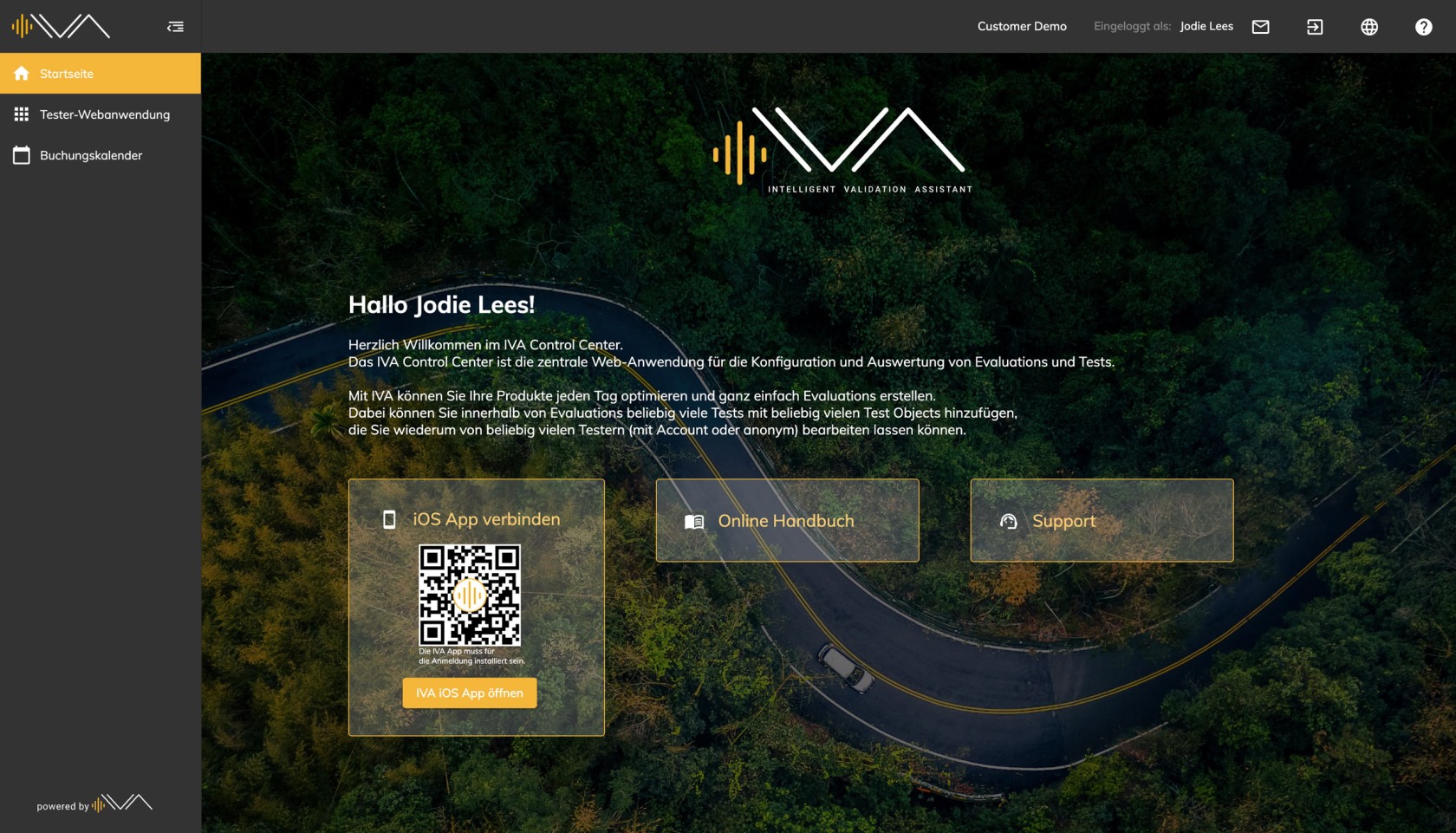
Nach der erfolgreichen Anmeldung befinden Sie sich auf der Startseite des IVA Control Centers und können mit den nächsten Schritten beginnen.
[](https://manual.ivaluate.de/uploads/images/gallery/2025-01/iva-startseite-tester.jpg)
Hier sehen Sie drei Menüpunkte
- **Startseite**
- **Tester-Webanwendung**
- [**Buchungskalender**](https://manual.ivaluate.de/books/de-buchungskalender-fur-tester)
und drei Kacheln:
- [**iOS App verbinden**](https://manual.ivaluate.de/books/iva-ios-app/page/10-einstieg-in-die-ios-app-mit-dem-qr-code)
- **Online Handbuch**
- **Support**
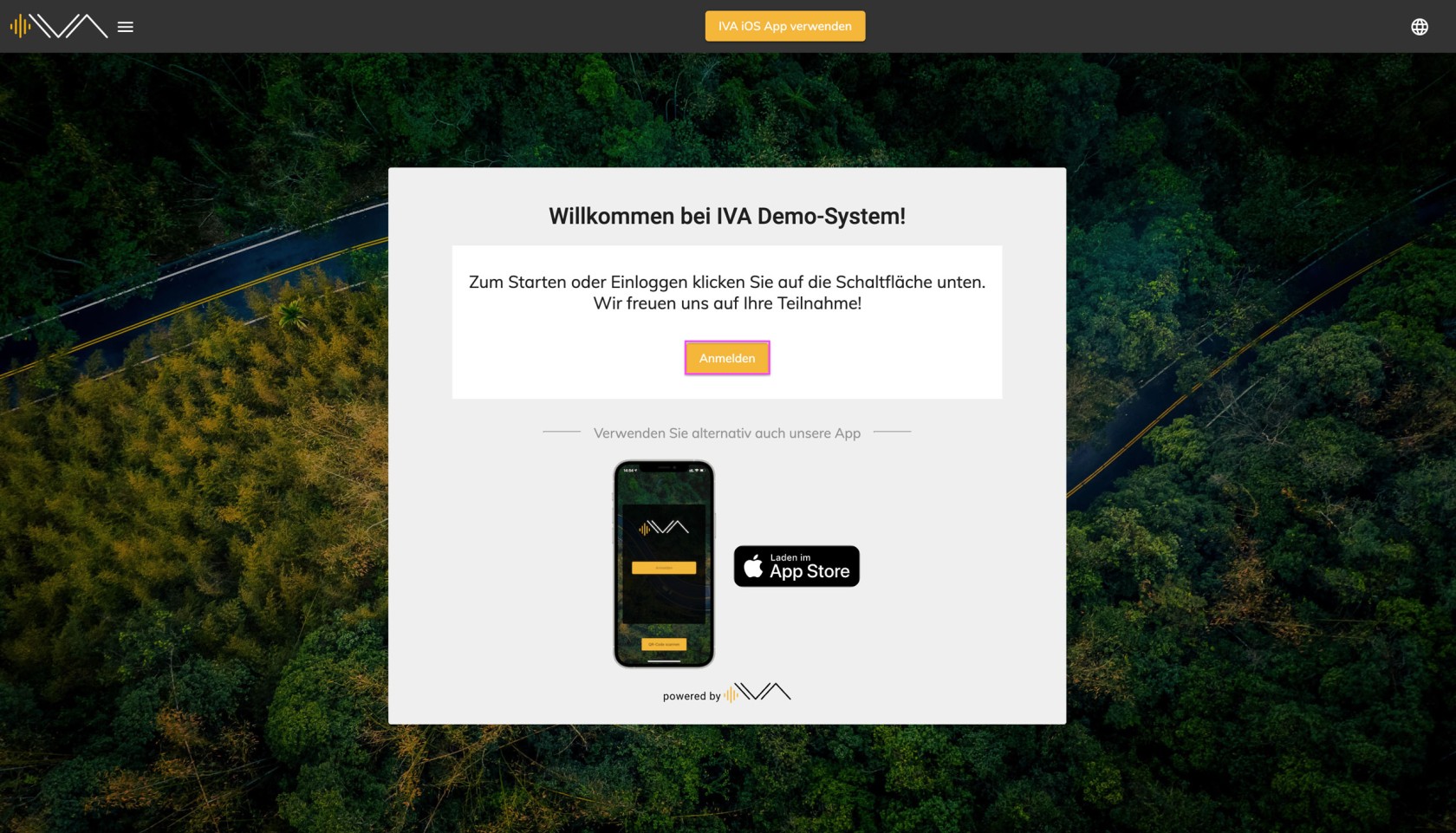
Mit den Klick auf den Menüpunkt „**Tester-Webanwendung**“ in der Seitennavigation öffnet sich ein neuer Browser Tab mit **IVA App** (= Web Tester). Hier sehen Sie den Button "**Anmelden**" und mit einem Klick drauf werden Sie gleich auf die Übersicht aller zugeteilten Tests geleitet.
[](https://manual.ivaluate.de/uploads/images/gallery/2025-01/tester-anmeldung.jpg)
Mehr lesen [Willkommen in der Tester-Webanwendung](https://manual.ivaluate.de/books/handbuch-web-tester/chapter/1-menuleiste)
In der Kachel "iOS App verbinden" können Sie den QR Code einscannen oder den Button "IVA iOS App öffnen" klicken.
Mehr lesen ["iOS App verbinden".](https://manual.ivaluate.de/books/iva-ios-app/page/10-einstieg-in-die-ios-app-mit-dem-qr-code)
# 1. Menüleiste
# 1.1. Burgermenü
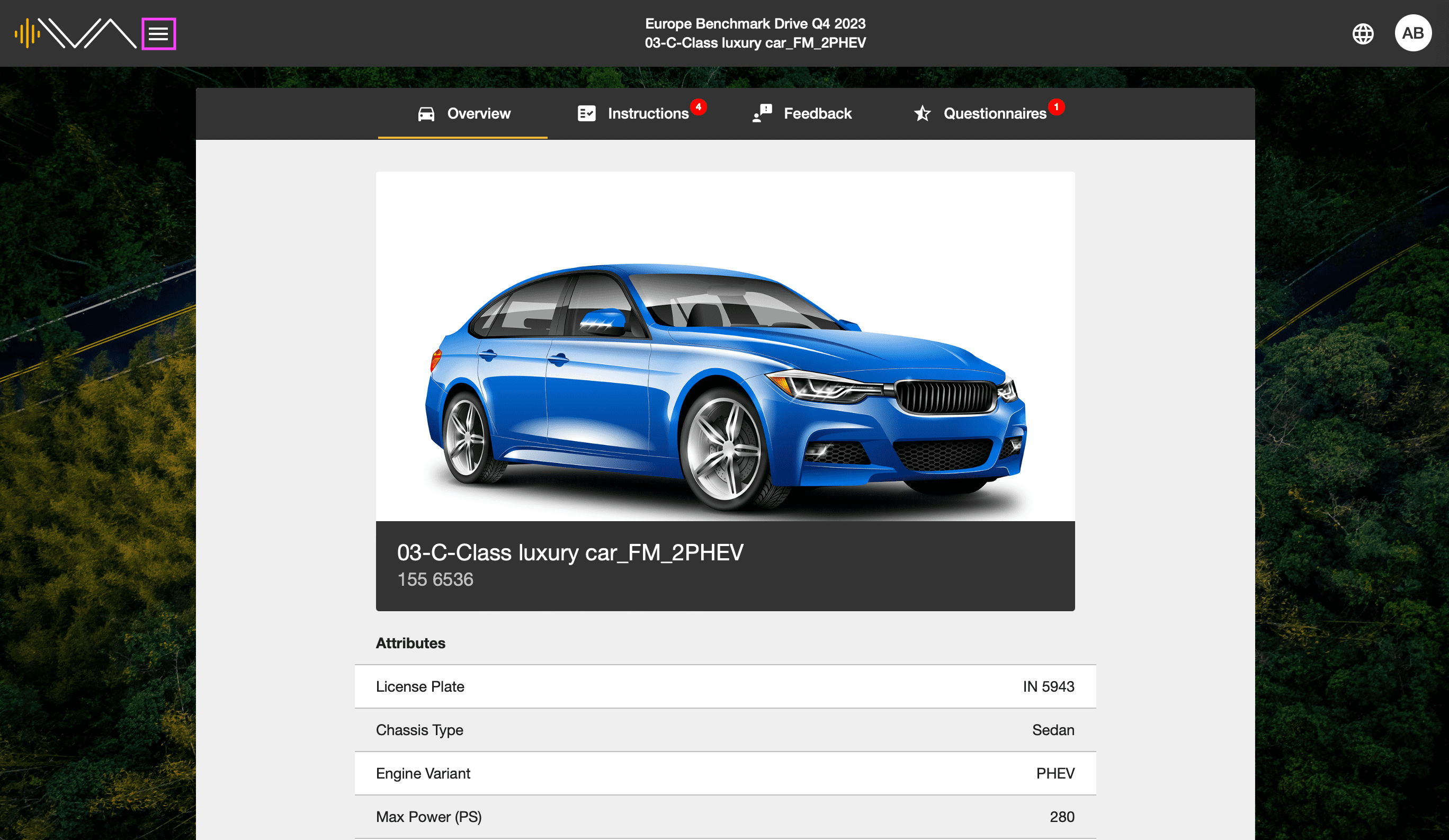
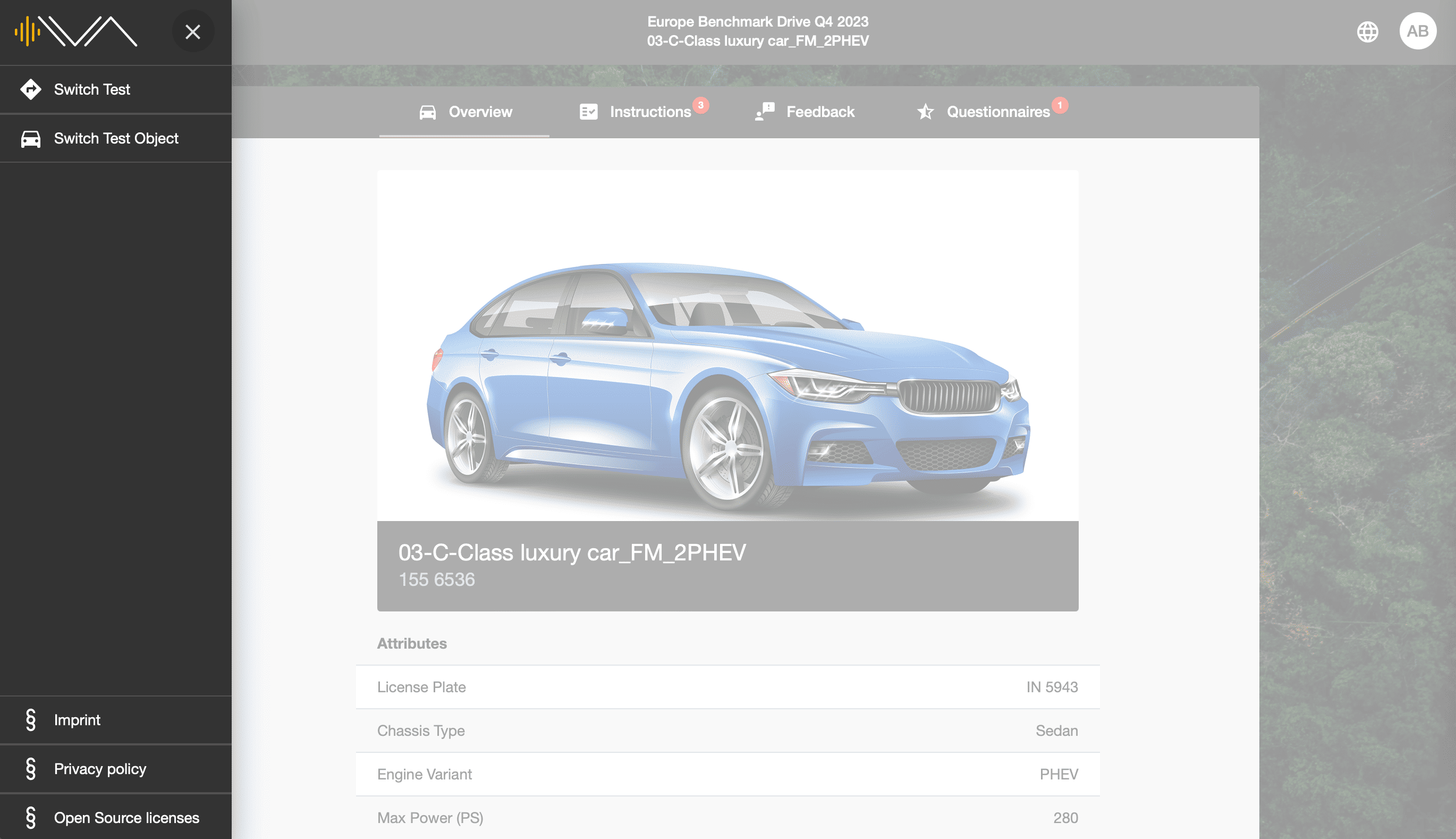
Bei einem Klick auf das „Menü“-Icon öffnet sich das Menü mit folgendem Inhalt:
- Test wechseln
- Testobjekt wechseln
[](https://manual.ivaluate.de/uploads/images/gallery/2024-07/iva-web-tester-burgermenu-en.png)
[](https://manual.ivaluate.de/uploads/images/gallery/2024-07/iva-web-tester-burgermenu-2-en.png)
# 1.2. Sprache wechseln
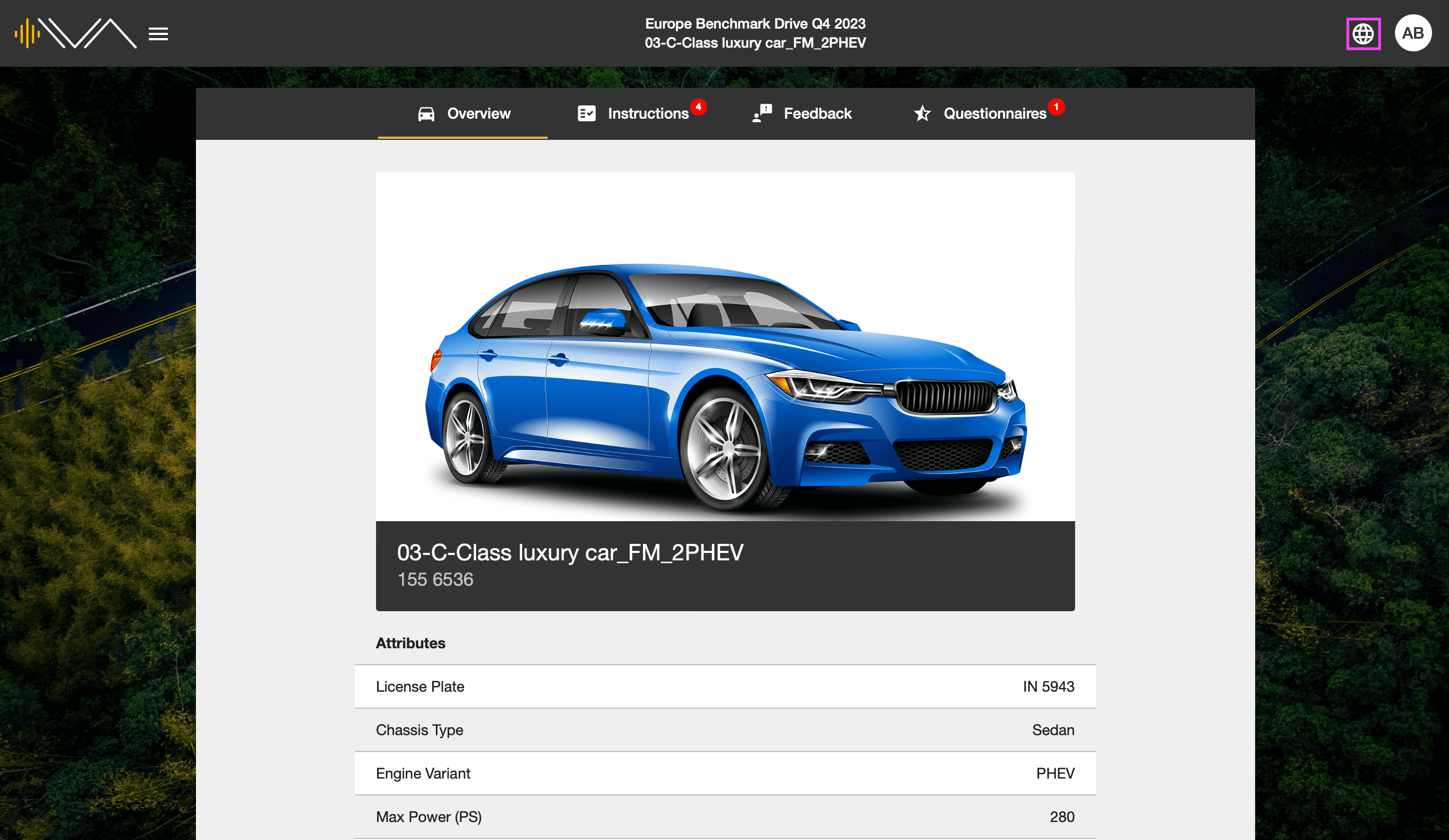
Sie können die Sprache der IVA Tester Web-App ändern, indem Sie auf das „Globus“-Icon oben rechts in der Menüleiste klicken. Hierdurch wechselt die Sprache zwischen Deutsch und Englisch.
Durch wiederholtes Klicken können Sie wieder zurück auf die Ausgangssprache wechseln.
[](https://manual.ivaluate.de/uploads/images/gallery/2024-07/iva-web-tester-language-en.png)
# 1.3. Mein Account
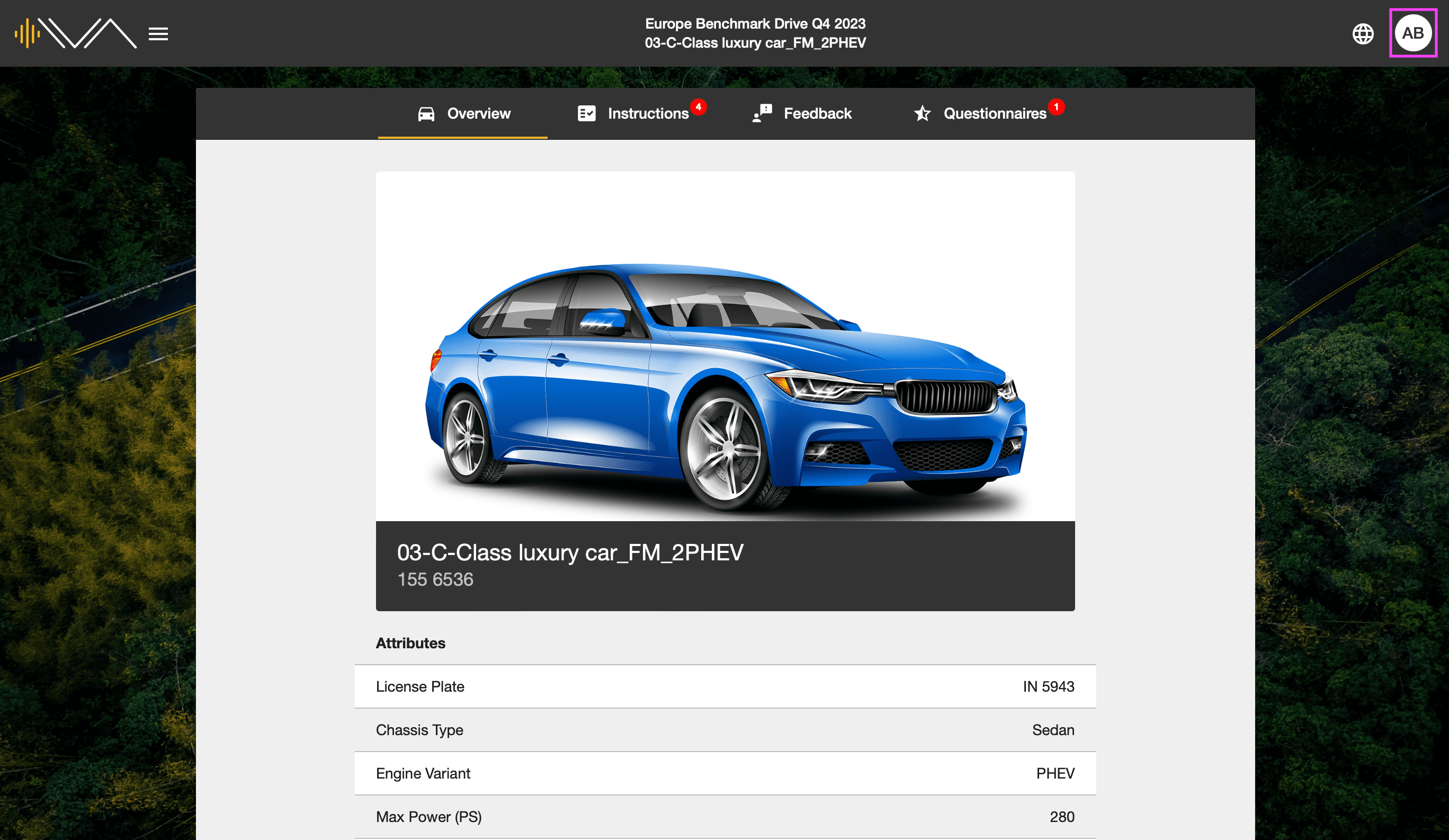
In der Menüleiste auf der rechten Seite finden Sie ein Icon, das die Initialen des angemeldeten Users widerspiegelt.
[](https://manual.ivaluate.de/uploads/images/gallery/2024-07/iva-web-tester-my-account-en.png)
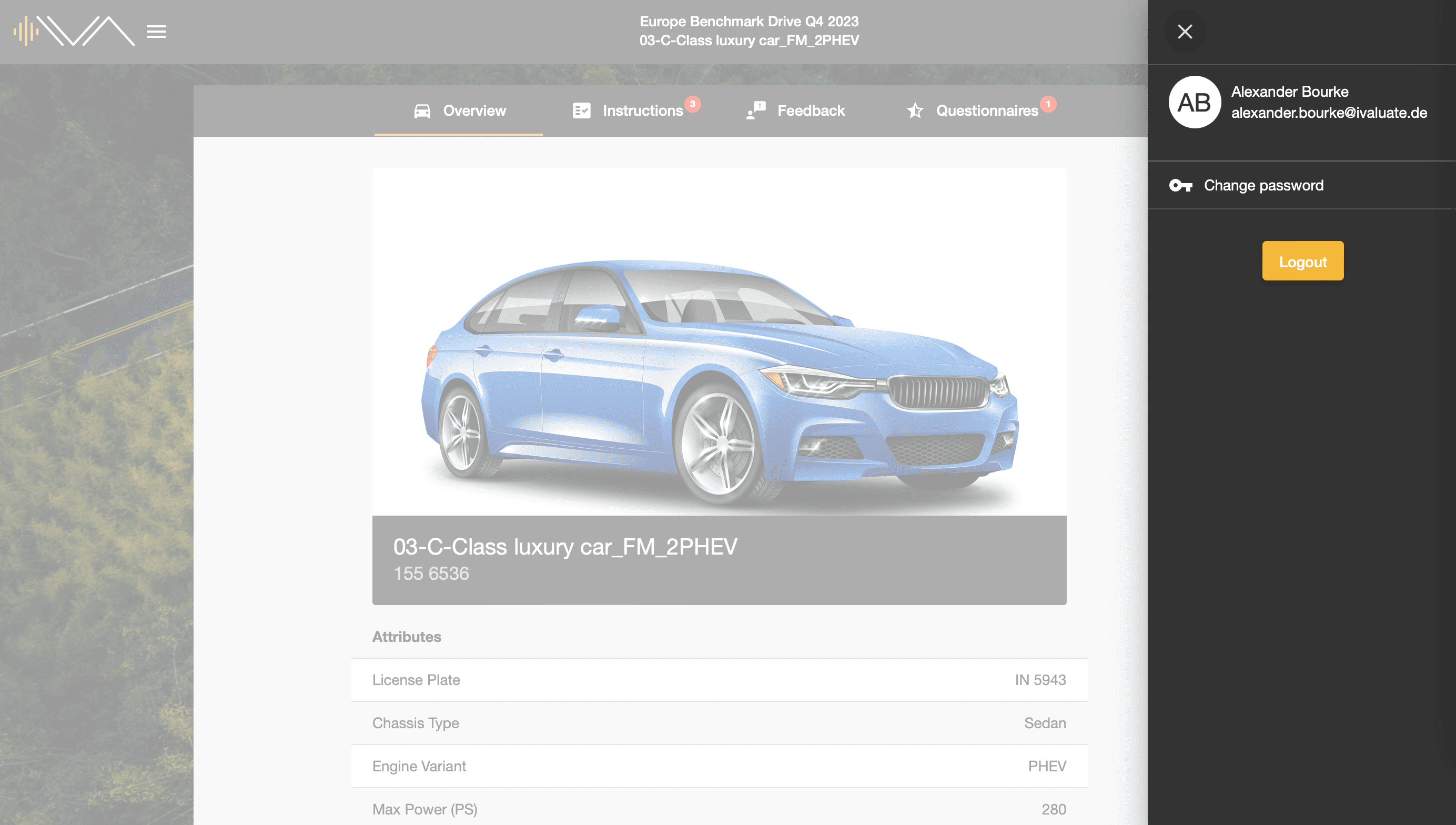
Unter diesem Symbol finden Sie die Sektion “Mein Account”, wo sich sich relevante Informationen über den aktuellen Benutzer der Web-App befinden. Dies umfasst den Namen des Benutzers und die E-Mail-Adresse, die mit seinem Konto verbunden ist.
[](https://manual.ivaluate.de/uploads/images/gallery/2024-07/iva-web-tester-my-account-2-en.png)
# 1.4 Abmeldung von Web-Tester
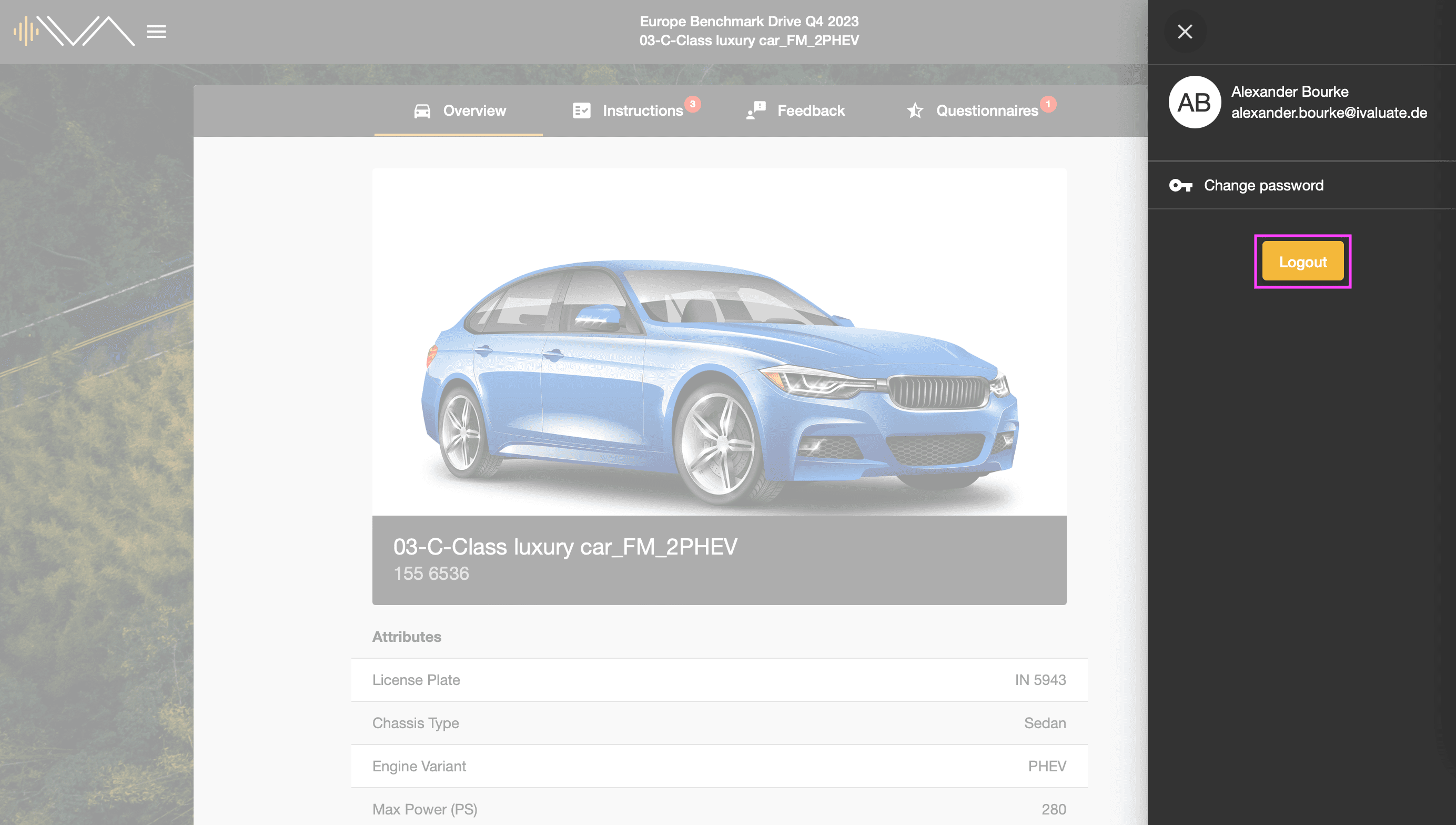
In der Menüleiste auf der rechten Seite finden Sie ein Icon, das die Initialen des eingeloggten Users widerspiegelt. Unter diesem Symbol finden Sie den Button „Abmelden“, über den Sie sich aus der Web-App ausloggen können.
[](https://manual.ivaluate.de/uploads/images/gallery/2024-07/iva-web-tester-logout-en.png)
# 2. Tests
# 2.1. Test wechseln
Tests sind der Ausgangspunkt Ihrer Arbeit mit IVA. Der Begriff Test ist hierbei variabel und kann vom Planer angepasst und geändert werden. Tests beinhalten mindestens ein Testobjekt und geben den Rahmen für deren Bewertung vor.
[](https://manual.ivaluate.de/uploads/images/gallery/2024-07/iva-web-tester-switch-test-1-en.png)
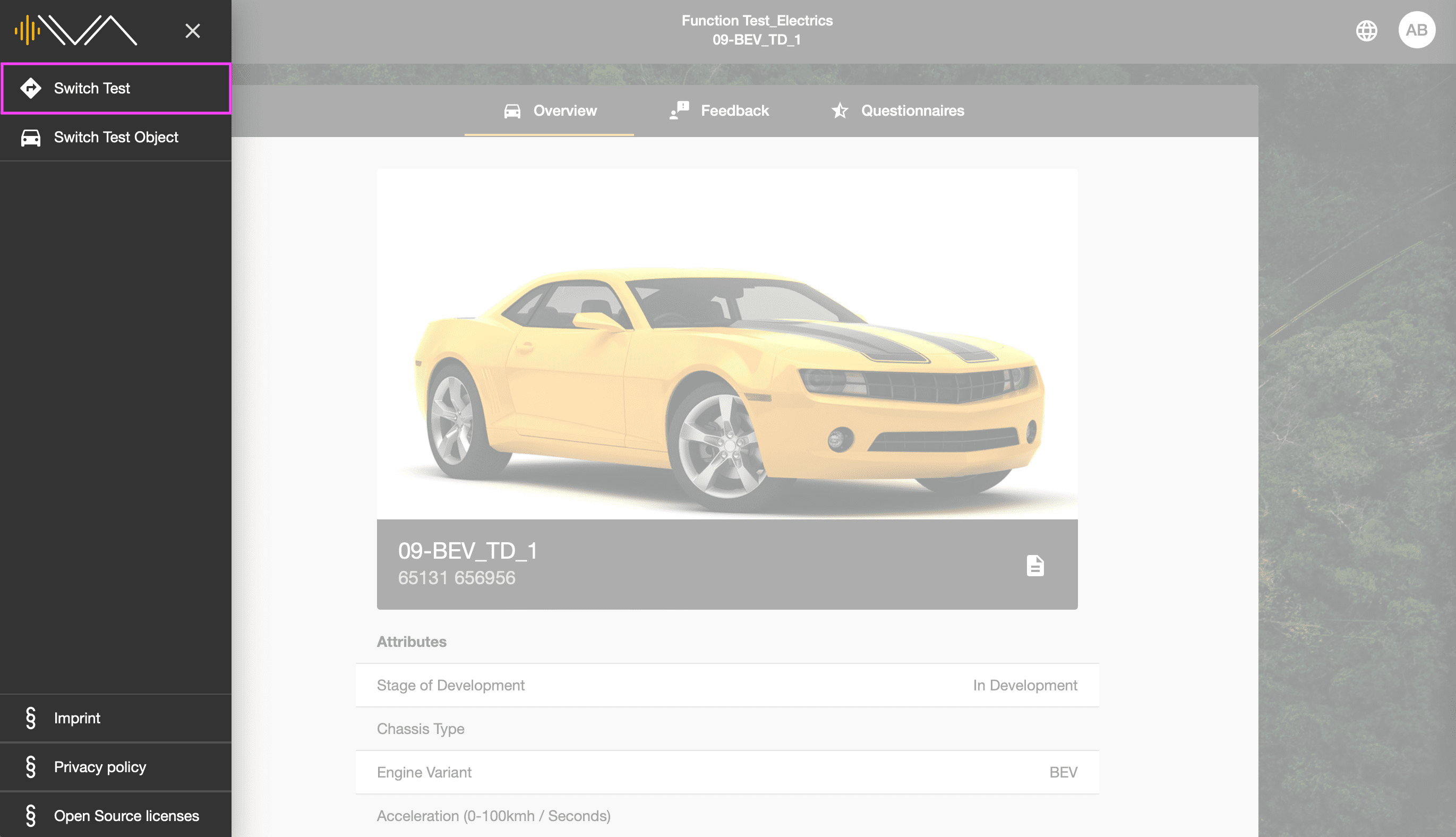
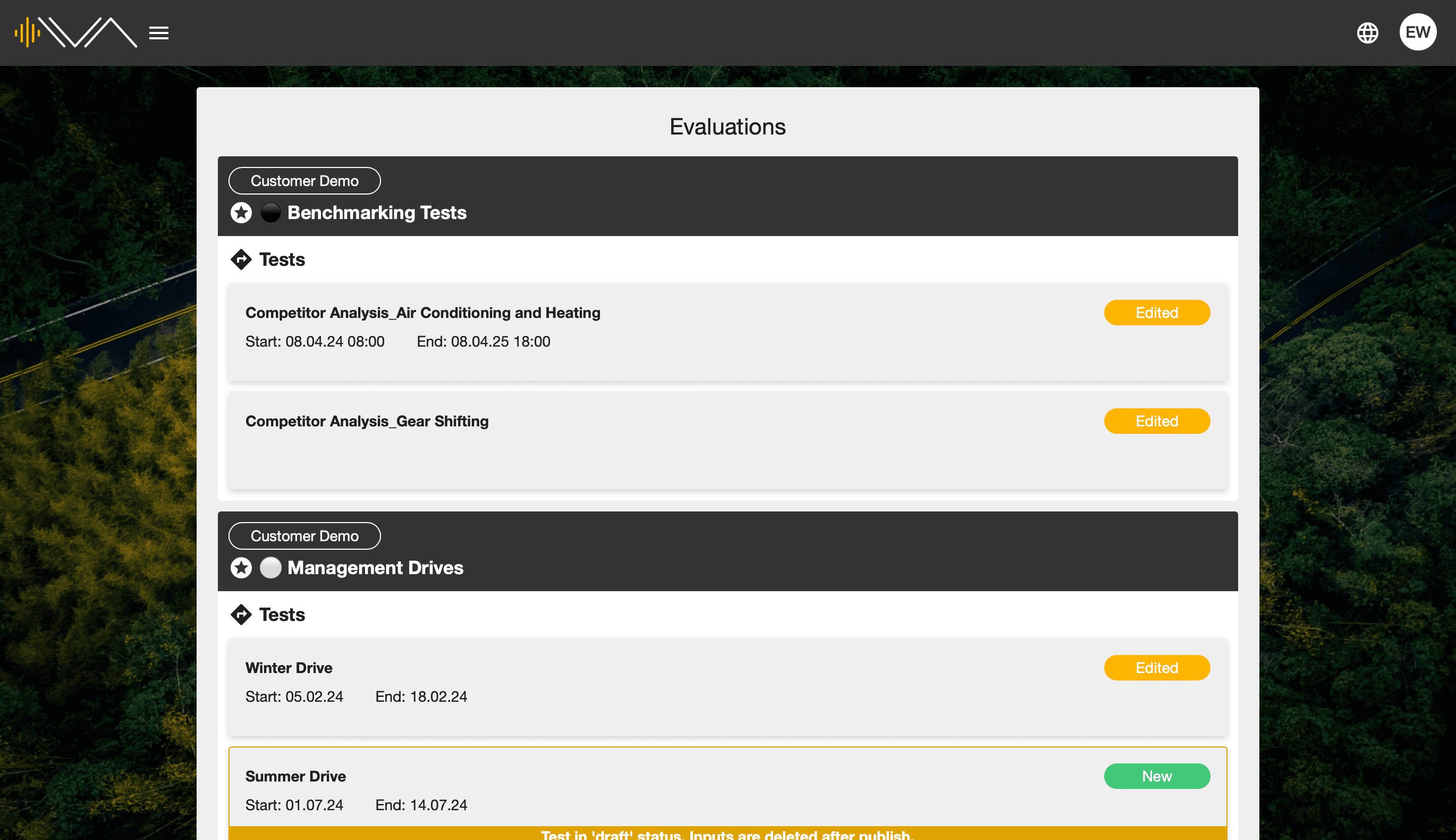
Über das „Menü“-Icon unter dem Menüpunkt „Test wechseln“ wird Ihnen eine Liste aller Tests angezeigt. Wählen Sie einen Test aus, um relevante Testobjekte zu bewerten. Sie wählen einen Test aus, indem Sie die entsprechende Kachel klicken. Von hier aus gelangen Sie zur Liste aller Testobjekte, die dem Test zugehörig sind. Zwischen den verschiedenen Tests kann beliebig gewechselt werden. Die Daten der aktuellen Bewertungen werden beibehalten und gespeichert und können jederzeit abgerufen werden.
[](https://manual.ivaluate.de/uploads/images/gallery/2024-07/iva-web-tester-switch-test-2-en.png)
# 2.2. Test erstellen (AdHoc Tests)
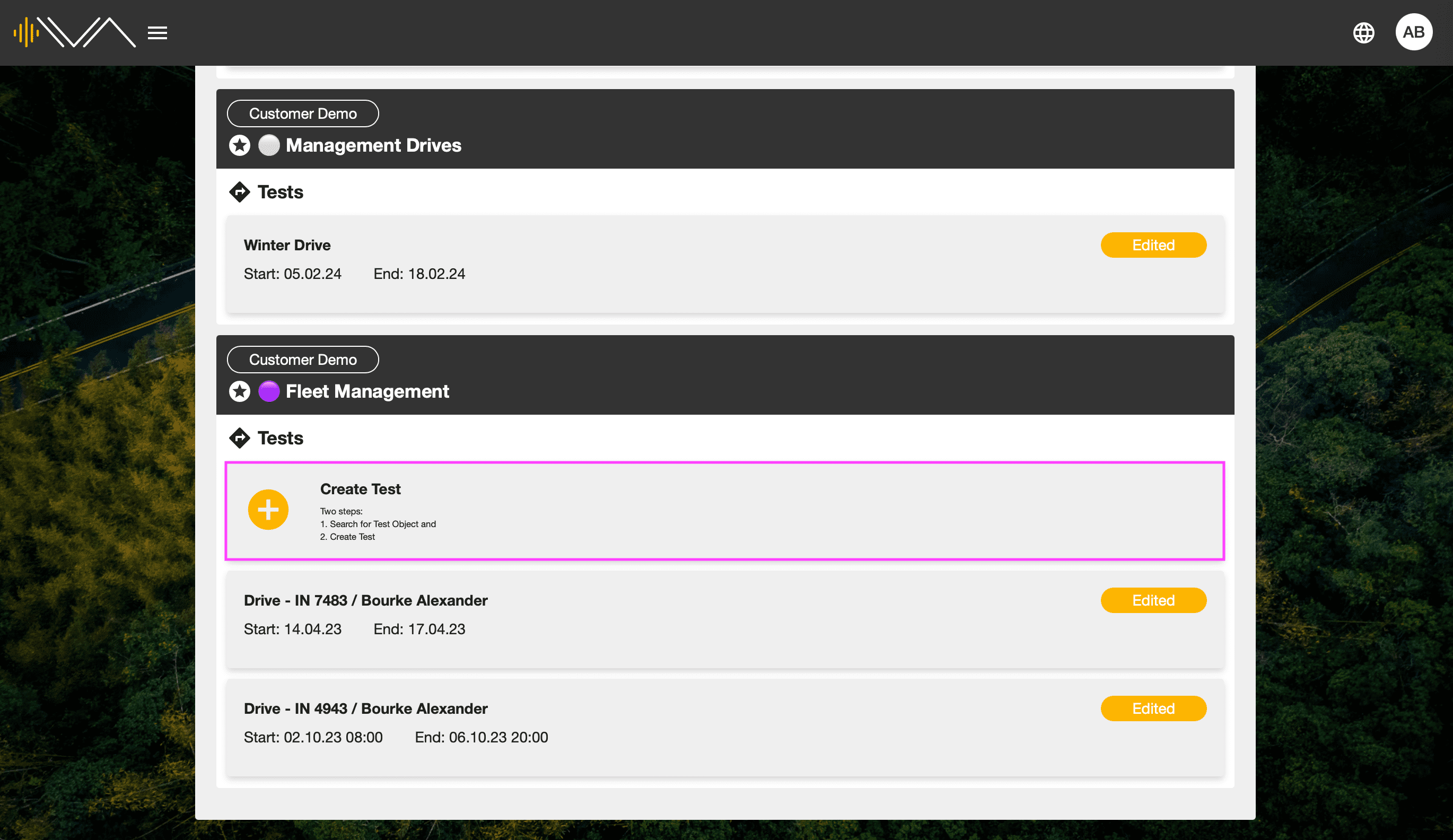
Tester können in der Web-App selbstständig AdHoc-Tests erstellen und mit bestimmten zugelassenen Testobjekten verwenden. Diese Funktion muss zuvor von einem Planer für eine Evaluation aktiviert werden. Die AdHoc-Tests basieren auf Vorlagen, die ebenso zuerst von einem Planer erstellt werden müssen.
[](https://manual.ivaluate.de/uploads/images/gallery/2024-07/iva-web-tester-adhoc-test-en.png)
Um einen AdHoc-Test zu erstellen, klicken Sie unter dem „Menü“-Icon den Menüpunkt „Test wechseln“. Falls AdHoc-Tests vom Planer zugelassen sind, finden Sie hier an den entsprechenden Stellen Kacheln mit dem Text „Test erstellen“. Klicken Sie auf diejenige Kachel „Test erstellen“, die sich unter der für Sie relevanten Evaluation befindet.
# 3. Testobjekte
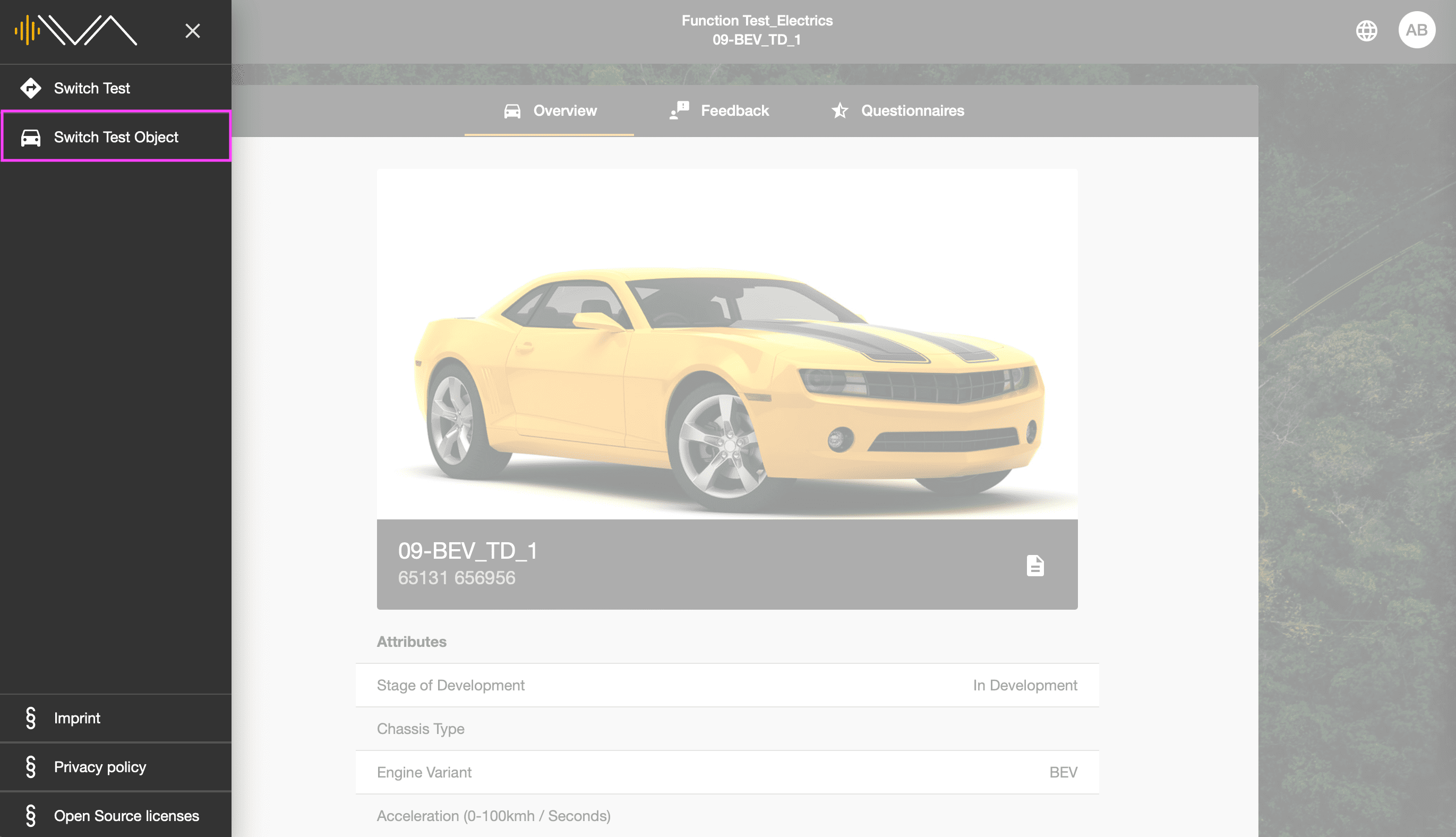
# 3.1. Testobjekt wechseln
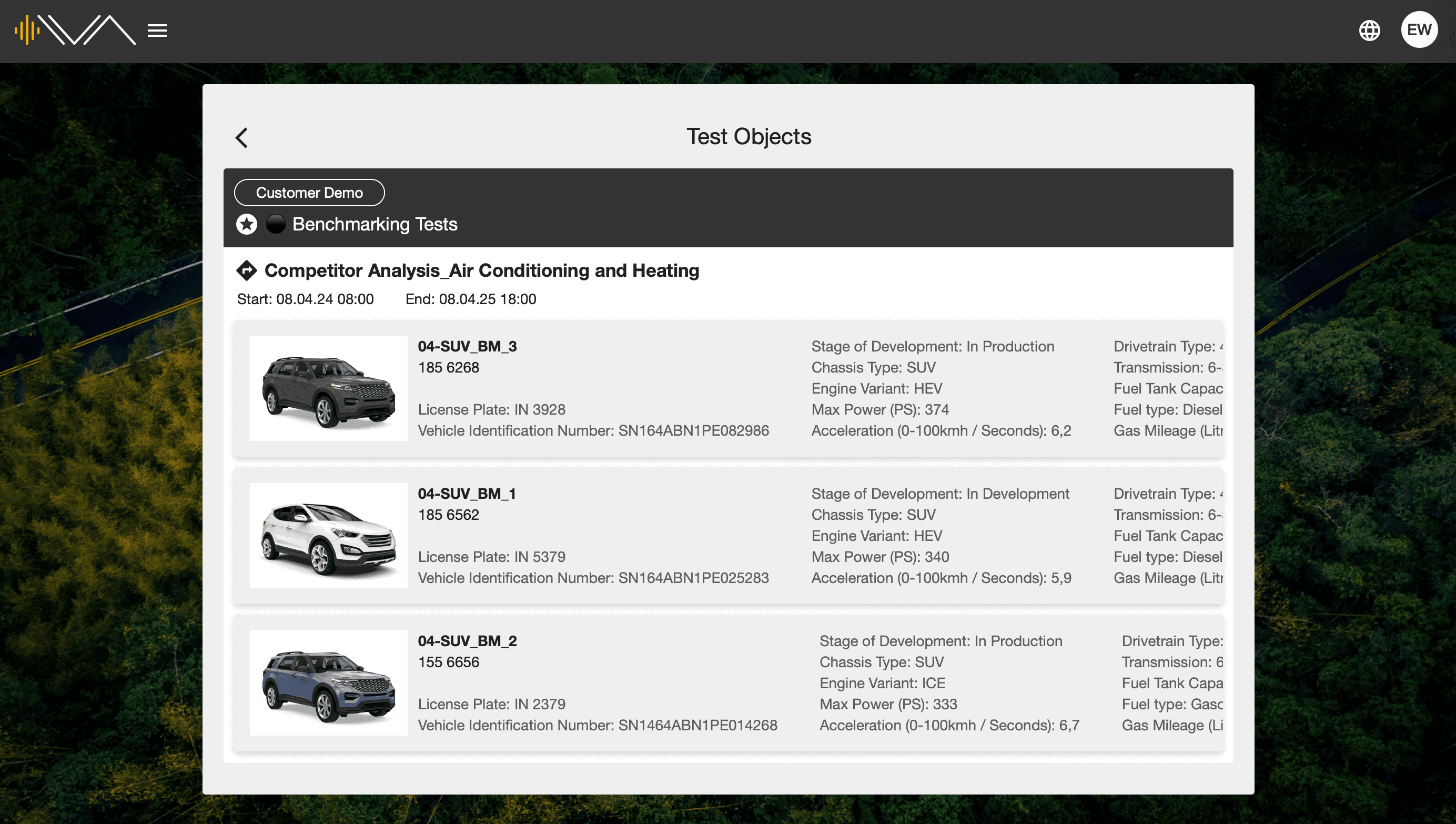
Testobjekte sind Gegenstand des Feedbacks und der Bewertungen, die der User in der Web-App abgibt. Der Begriff Testobjekt ist hierbei variabel und kann vom Planer angepasst und geändert werden. Testobjekte sind immer Teil eines Tests. Jeder Test beinhaltet mindestens ein Testobjekt.
[](https://manual.ivaluate.de/uploads/images/gallery/2024-07/iva-web-tester-switch-testobject-1-en.png)
Über das „Menü“-Icon unter dem Menüpunkt „Testobjekt wechseln“ wird Ihnen eine Liste aller Testobjekte angezeigt, die Sie bewerten können. Sie wählen ein Testobjekt aus, indem Sie die entsprechende Kachel klicken. Starten Sie die Arbeit in IVA und mit ihrem ausgewählten Testobjekt, indem Sie den Button „Start“ klicken. Zwischen den verschiedenen Testobjekten kann beliebig gewechselt werden. Die Daten der aktuellen Bewertungen werden beibehalten und gespeichert und können jederzeit abgerufen werden.
[](https://manual.ivaluate.de/uploads/images/gallery/2024-07/iva-web-tester-switch-testobject-2-en.png)
# 4. Übersicht
# 4.1. Allgemeine Informationen
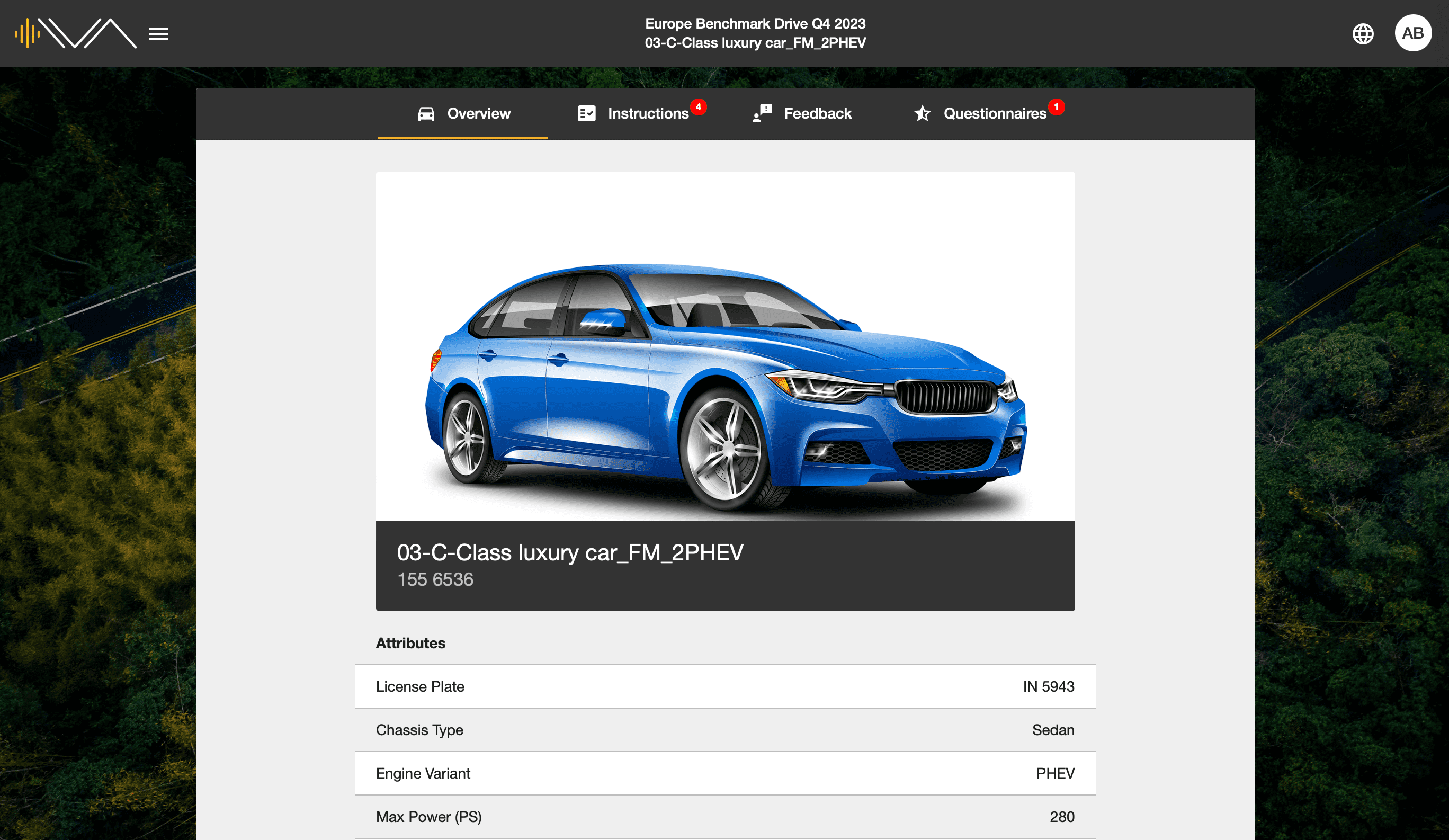
Um zur Übersicht zu gelangen, klicken Sie auf den Tab „Übersicht“ unterhalb der Menüleiste.
Hier erhalten Sie alle relevanten Informationen über das aktuell von Ihnen ausgewählte Testobjekt, sowie gegebenenfalls eine Beschreibung zum aktuellen Test.
[](https://manual.ivaluate.de/uploads/images/gallery/2024-07/iva-web-tester-overview-en.png)
# 5. Anweisungen
# 5.1. Anweisungen durchführen
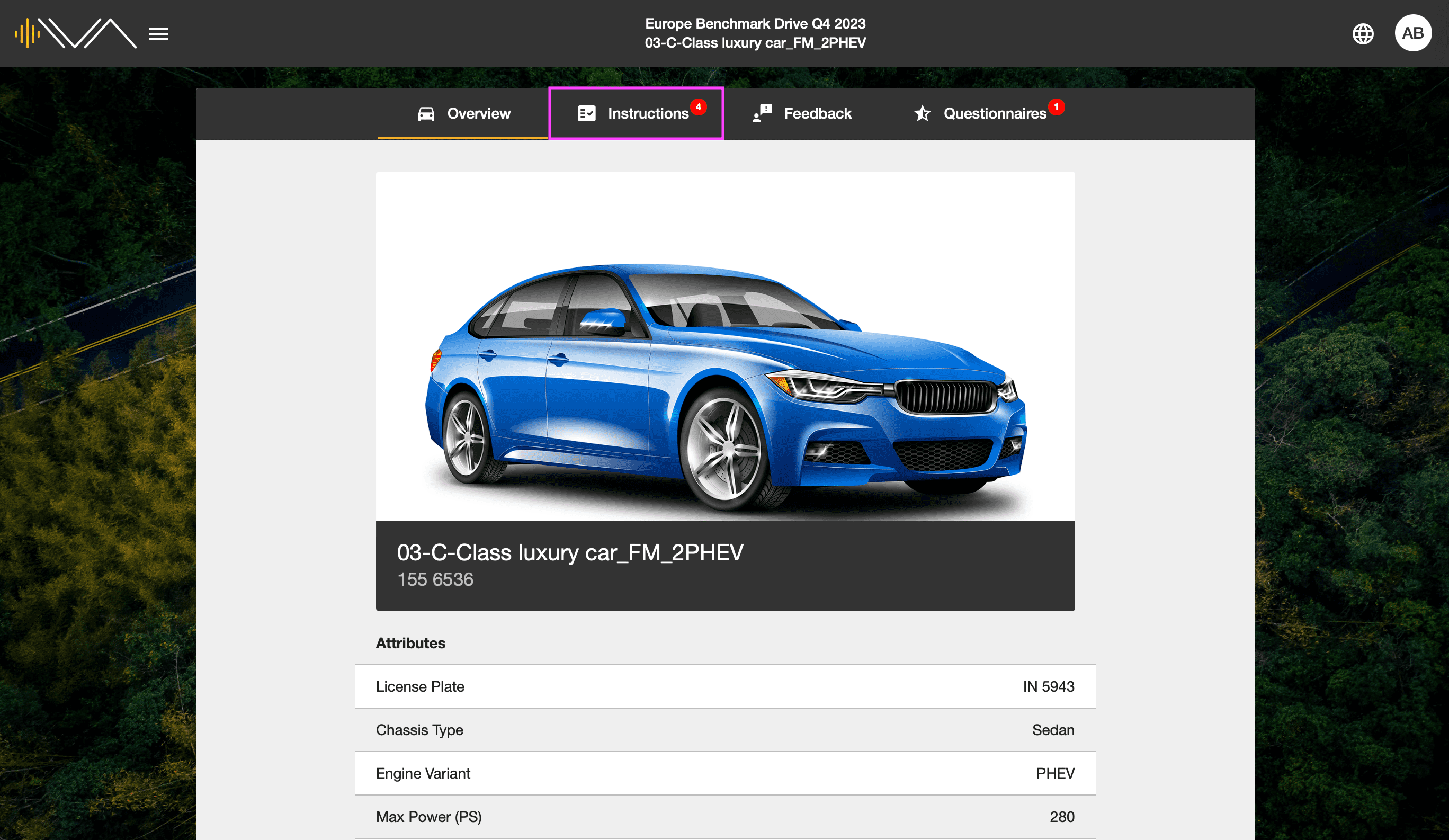
Um zu den Anweisungen zu gelangen, klicken Sie auf den Tab „Anweisungen“ unterhalb der Menüleiste.
[](https://manual.ivaluate.de/uploads/images/gallery/2024-07/iva-web-tester-instructions-overview-en.png)
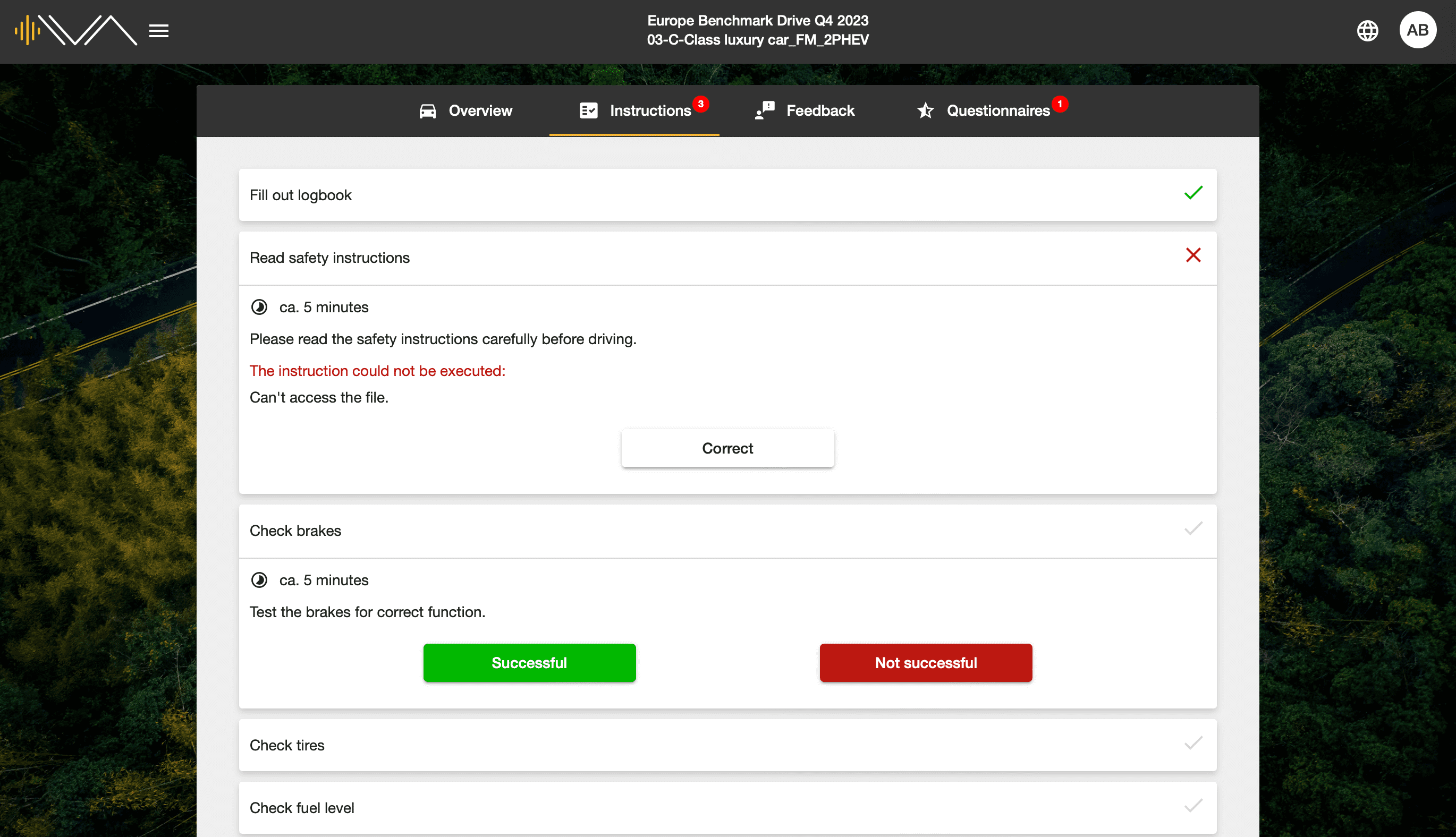
Hier werden alle vom Planer erstellten Anweisungen zu einem bestimmten Test aufgelistet.
Anweisungen können vom Tester folgende Bearbeitungsstatus erhalten:
- Grauer Haken: Anweisung wurde noch nicht ausgeführt.
- Grüner Haken: Anweisung wurde erfolgreich durchgeführt.
- Rotes Kreuz: Anweisung wurde nicht erfolgreich durchgeführt
[](https://manual.ivaluate.de/uploads/images/gallery/2024-07/iva-web-tester-instructions-1-en.png)
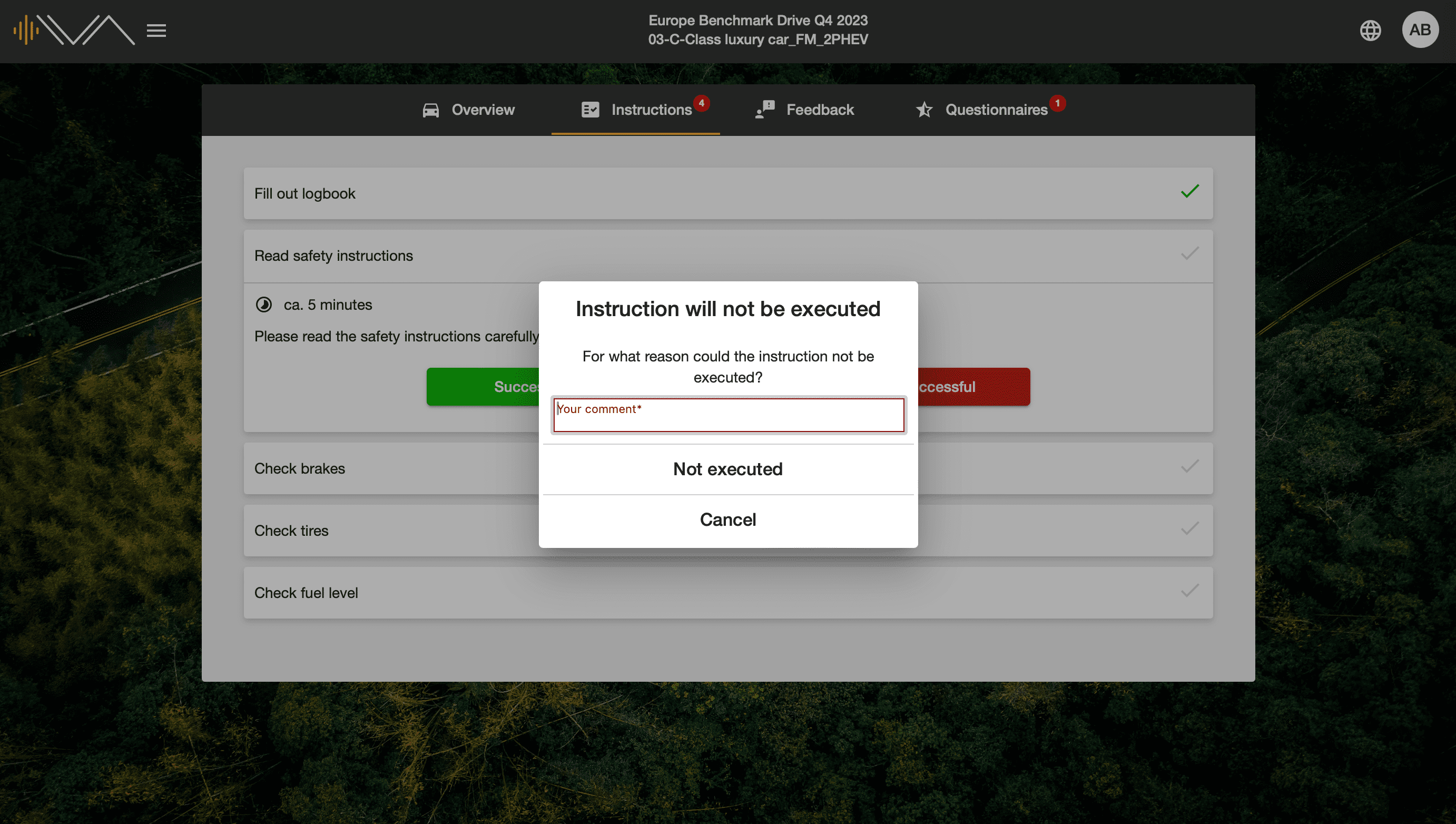
Klicken Sie entweder auf den grünen "Erfolgreich"-Button oder den roten "Nicht erfolgreich"-Button, um zu signalisieren, ob eine Anweisung ausgeführt werden konnte.
Kann eine Anweisung nicht erfolgreich durchgeführt werden, so wird der Tester dazu aufgefordert die Gründe und Umstände hierfür weiter auszuführen.
[](https://manual.ivaluate.de/uploads/images/gallery/2024-07/iva-web-tester-instructions-2-en.png)
Die Antwort, sowie auch der Bearbeitungstand der Anweisung kann während eines aktiven Tests jederzeit erneut bearbeitet werden.
# 5.2. Status von Anweisungen
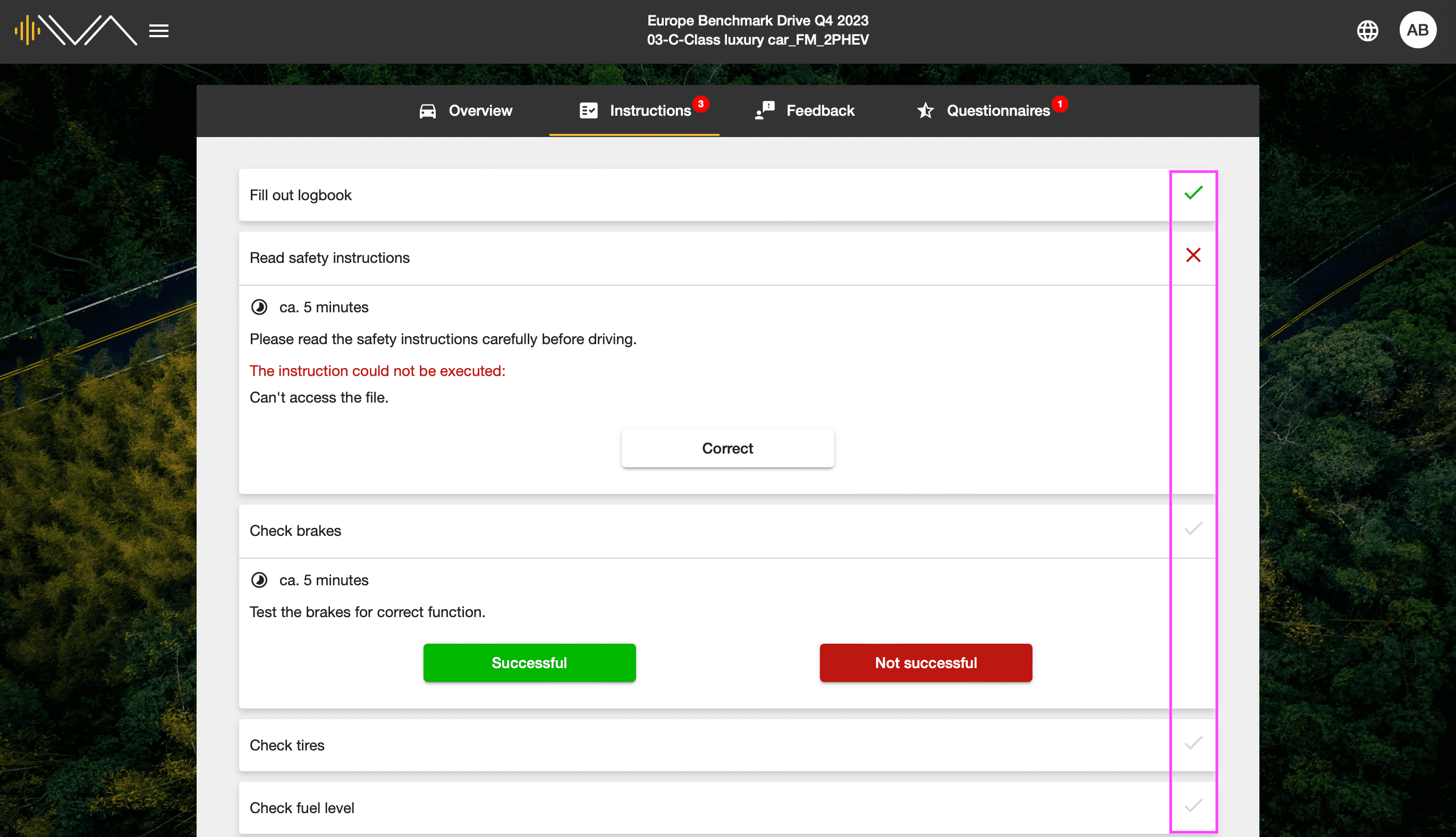
Innerhalb der Liste von Anweisungen wird der Bearbeitungsstatus der Anweisungen mit Hilfe von verschiedenen Icons am rechten Kachelrand dargestellt:
- Grauer Haken: Anweisung wurde noch nicht ausgeführt.
- Grüner Haken: Anweisung wurde erfolgreich durchgeführt.
- Rotes Kreuz: Anweisung wurde nicht erfolgreich durchgeführt
[](https://manual.ivaluate.de/uploads/images/gallery/2024-07/iva-web-tester-instructions-status-en.png)
# 6. Feedback
# 6.1. Feedback erstellen
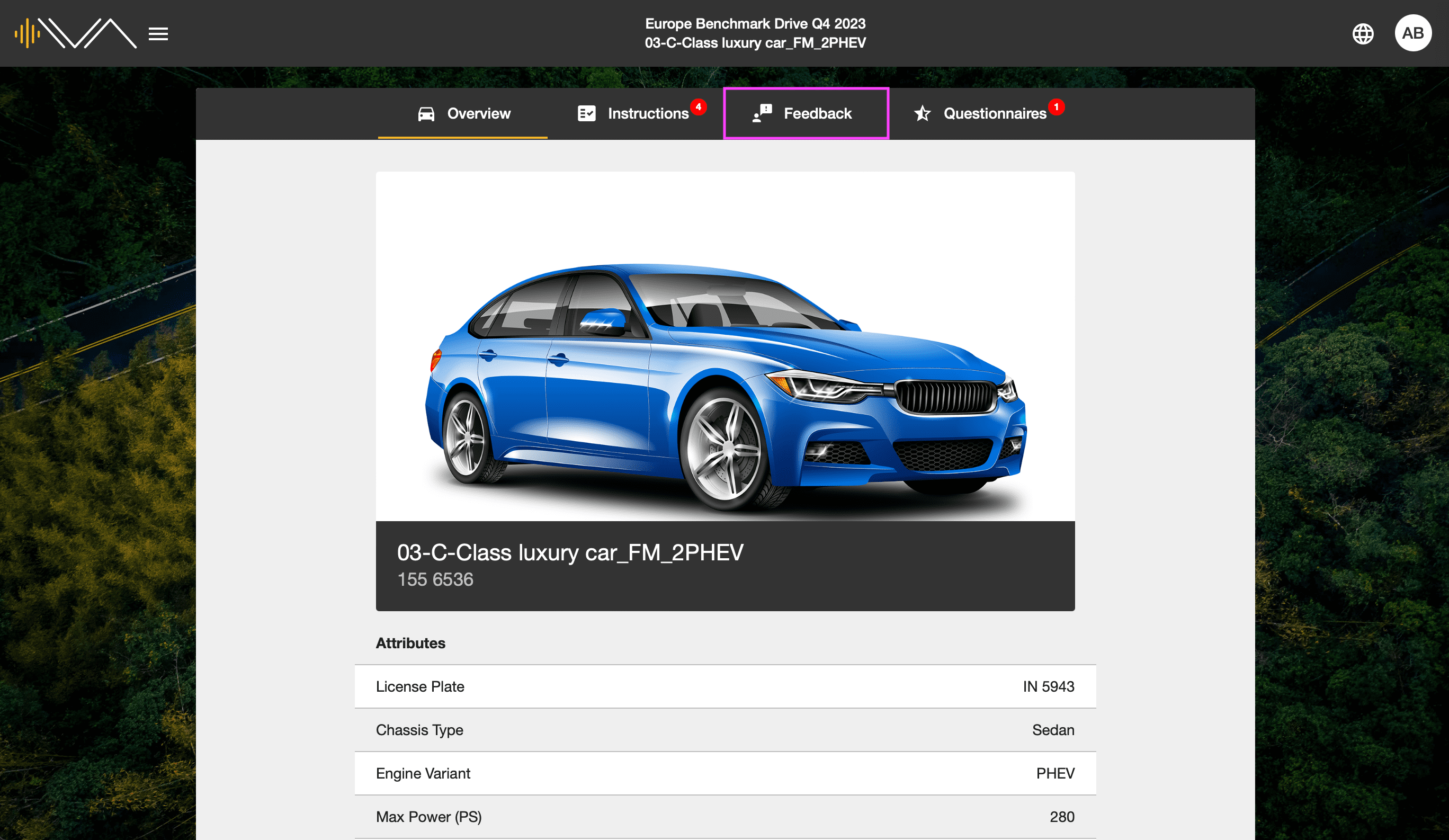
Um zum Feedback zu gelangen, klicken Sie auf den Tab „Feedback“ unterhalb der Menüleiste.
[](https://manual.ivaluate.de/uploads/images/gallery/2024-07/iva-web-tester-feedback-overview-en.png)
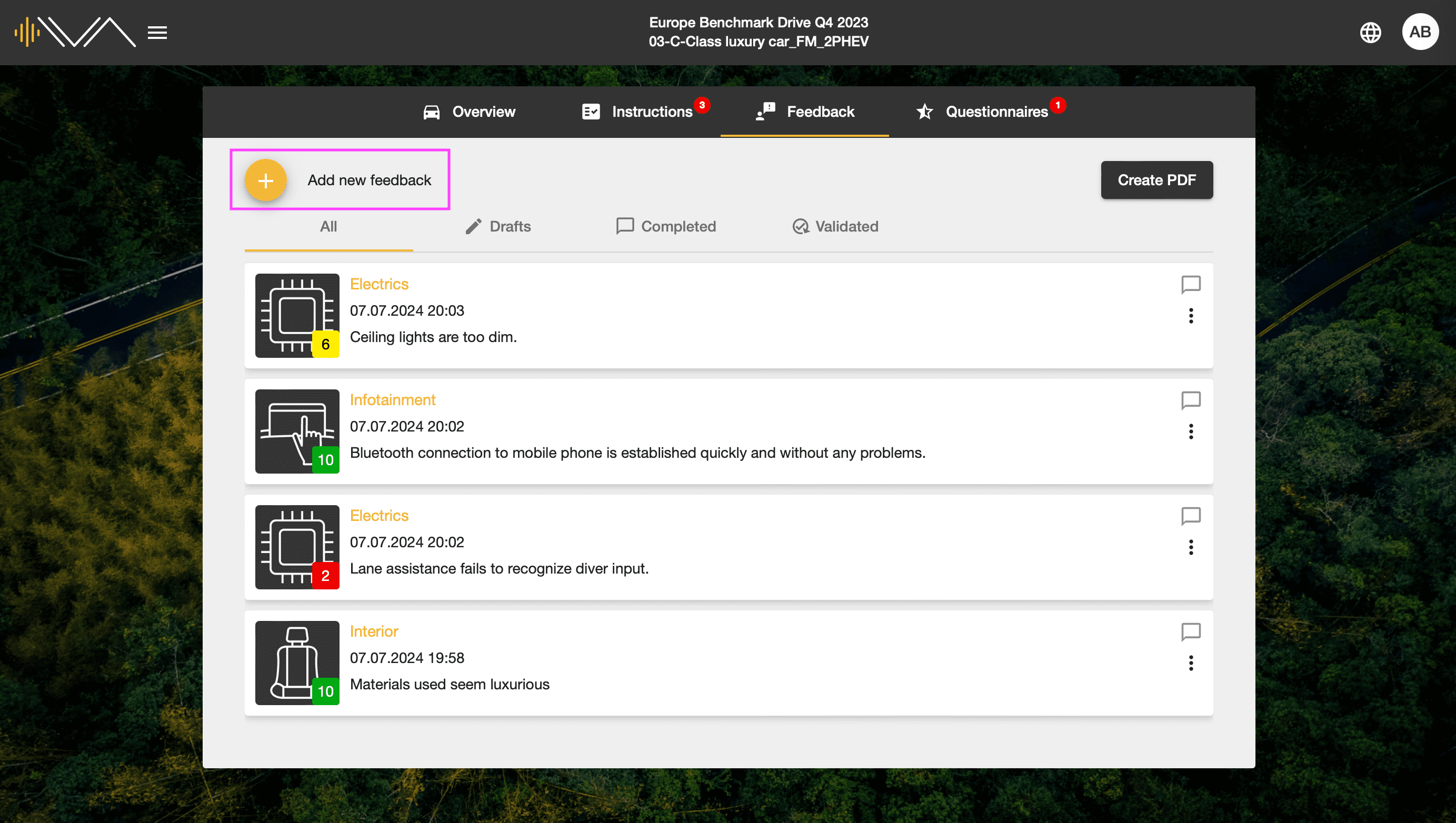
Anschließend klicken Sie hier auf den „+“-Button, um mit der Erstellung des Feedbacks zu beginnen.
[](https://manual.ivaluate.de/uploads/images/gallery/2024-07/iva-web-tester-create-feedback-1-en-copy.png)
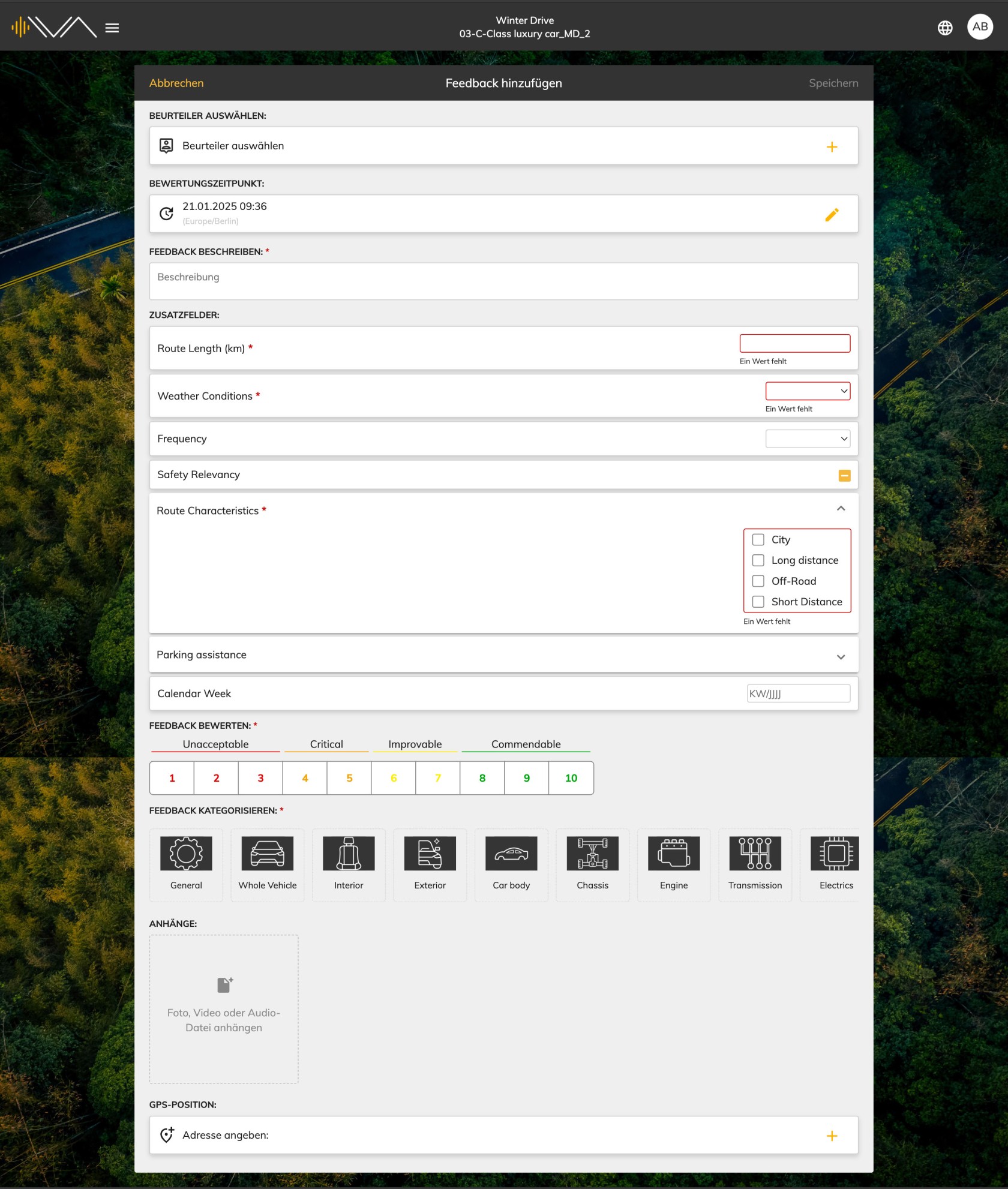
Sie haben folgende Möglichkeiten, um verschiedene Informationen bei der Erstellung bzw. Bearbeitung eines Feedbacks hinzuzufügen:
- **Beurteiler auswählen**
- **Bewertungszeitpunkt** (früher "Manueller Zeitpunkt")
- **Feedback beschreiben**
- **Zusatzfelder**
- **Feedback bewerten**
- **Feedback kategorisieren**
- **Anhänge,** wie z.B. Foto-, Video- und Tonaufnahmen (jpg, png, mp4 und mp3, bis zum maximalen Größe von 30MB)
- **GPS Position**
Mit "\*" sind Pflichfelder gekennzeichnet. Wenn diese Felder nicht ausgefüllt sind, erscheint ein roter Rahmen um das Feld herum.
[ ](https://manual.ivaluate.de/uploads/images/gallery/2025-01/iva-tester-web-feedback-erstellen.jpg)[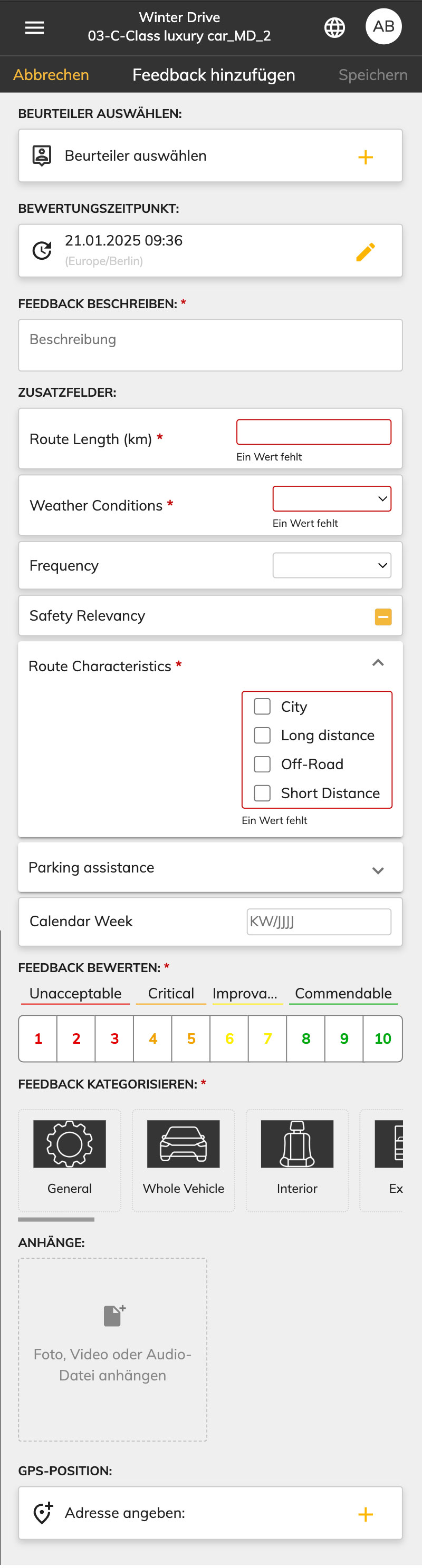](https://manual.ivaluate.de/uploads/images/gallery/2025-01/iva-tester-web-feedback-erstellen-smartphone.jpg)
Anschließend können Sie das Feedback sichern oder abbrechen. Beim sichern können Sie sich zwischen dem „Abschließen und Senden“ oder „Als Entwurf speichern“ entscheiden.
# 6.2. Status von Feedbacks
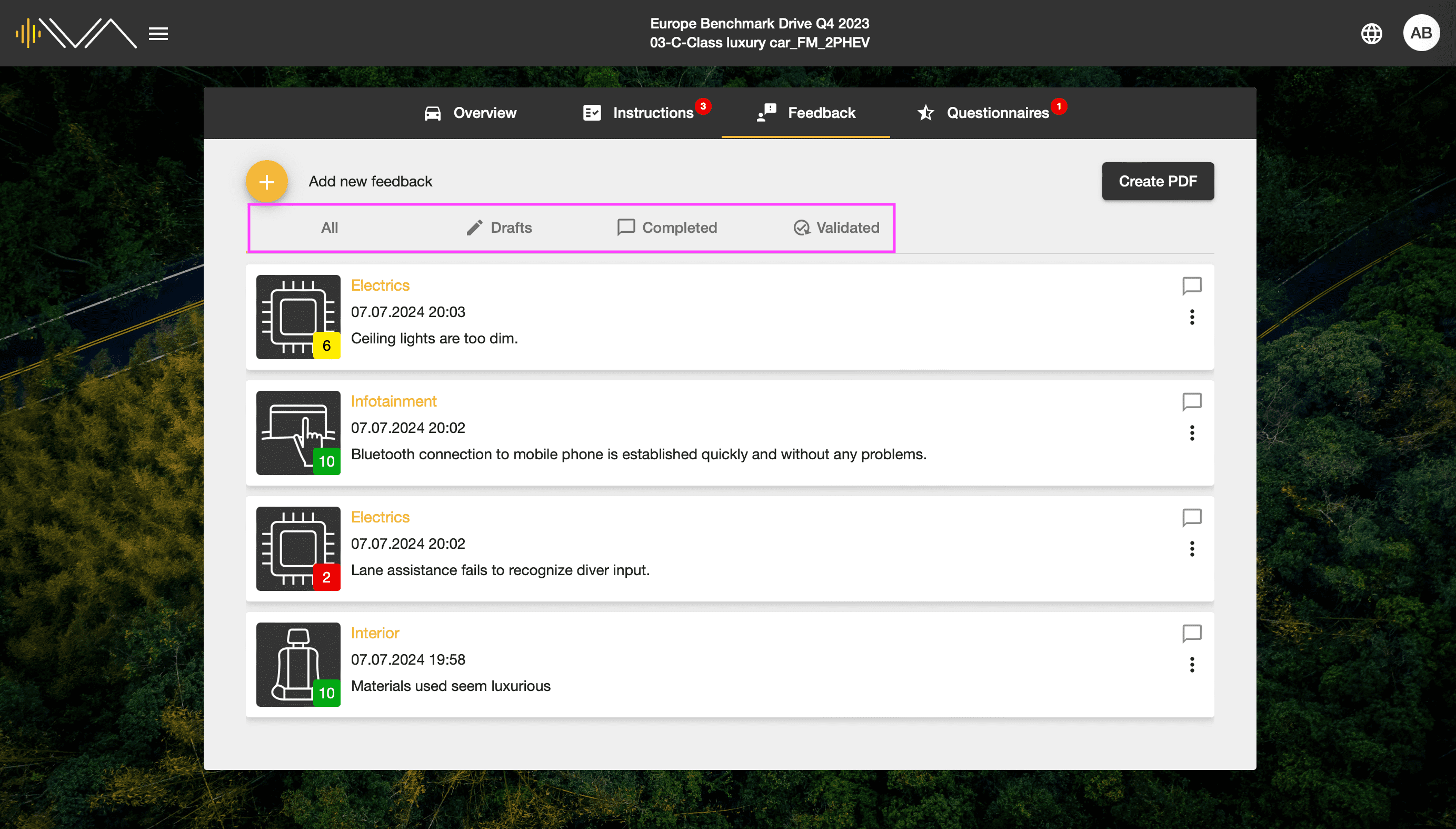
Je nach Bearbeitungsstatus erhalten Feedbacks einen von drei Status:
- Entwurf
- Abgeschlossen
- Validiert
[](https://manual.ivaluate.de/uploads/images/gallery/2024-07/iva-web-tester-status-feedback-1-en.png)
Über die Tabs unterhalb des „+“-Buttons können Sie nach Feedbacks mit einem bestimmten Status filtern. Die Tabs von links nach rechts sind:
- Alle
- Meine Entwürfe
- Meine abgeschlossenen Feedbacks
- Validierte Feedbacks
[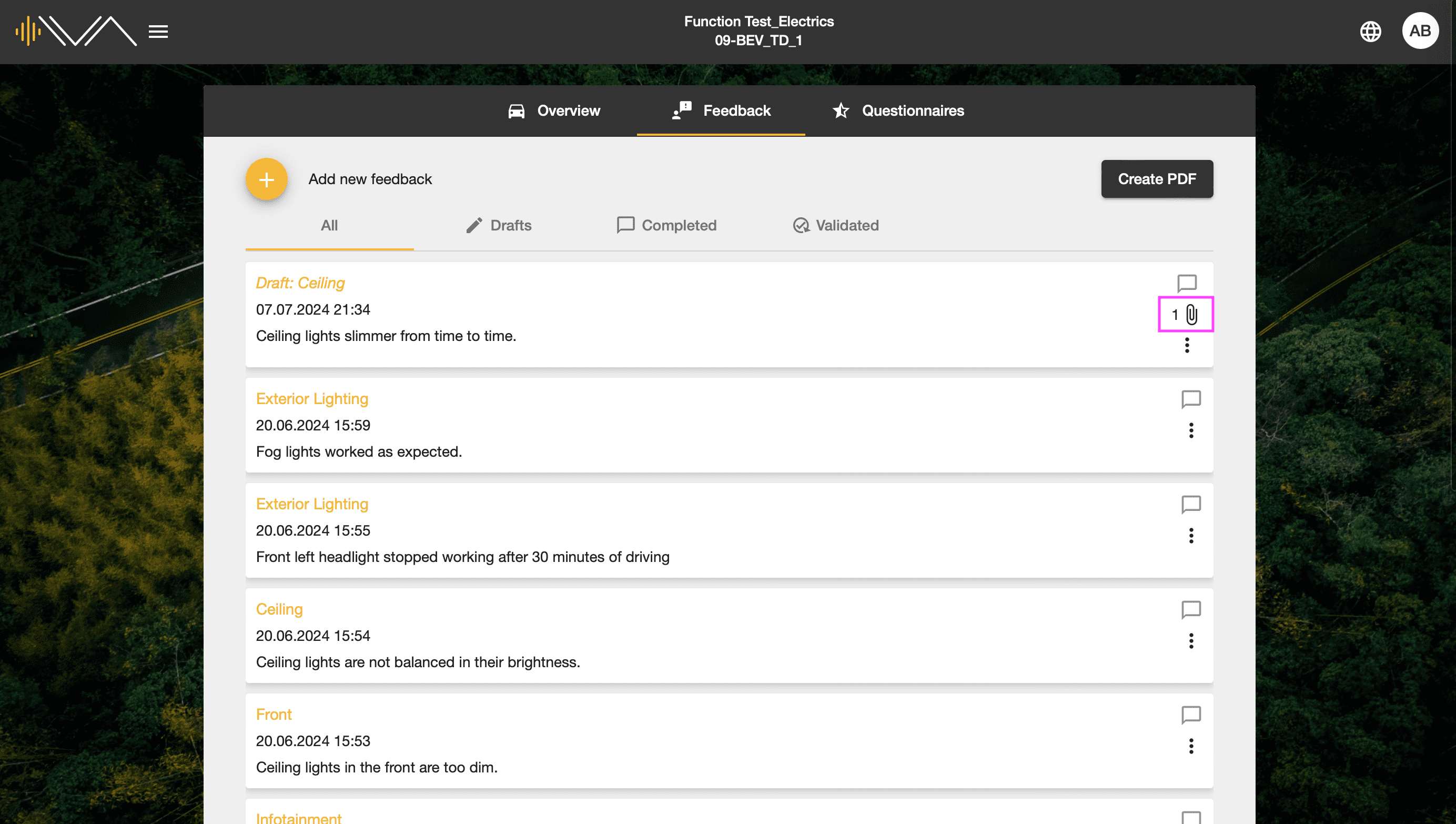](https://manual.ivaluate.de/uploads/images/gallery/2024-07/iva-web-tester-feedback-attachments-en.png)
Die Anzahl der Anhänge eines Feedbacks wird am rechten Rand der Feedback-Kacheln angezeigt.
# 6.3. Feedbacks bearbeiten und löschen
Feedbacks können dupliziert werden, indem Sie in der entsprechenden Feedback-Kachel auf das „3-Punkte“-Icon rechts und dann auf die Option „Duplizieren“ im Dropdown klicken.
[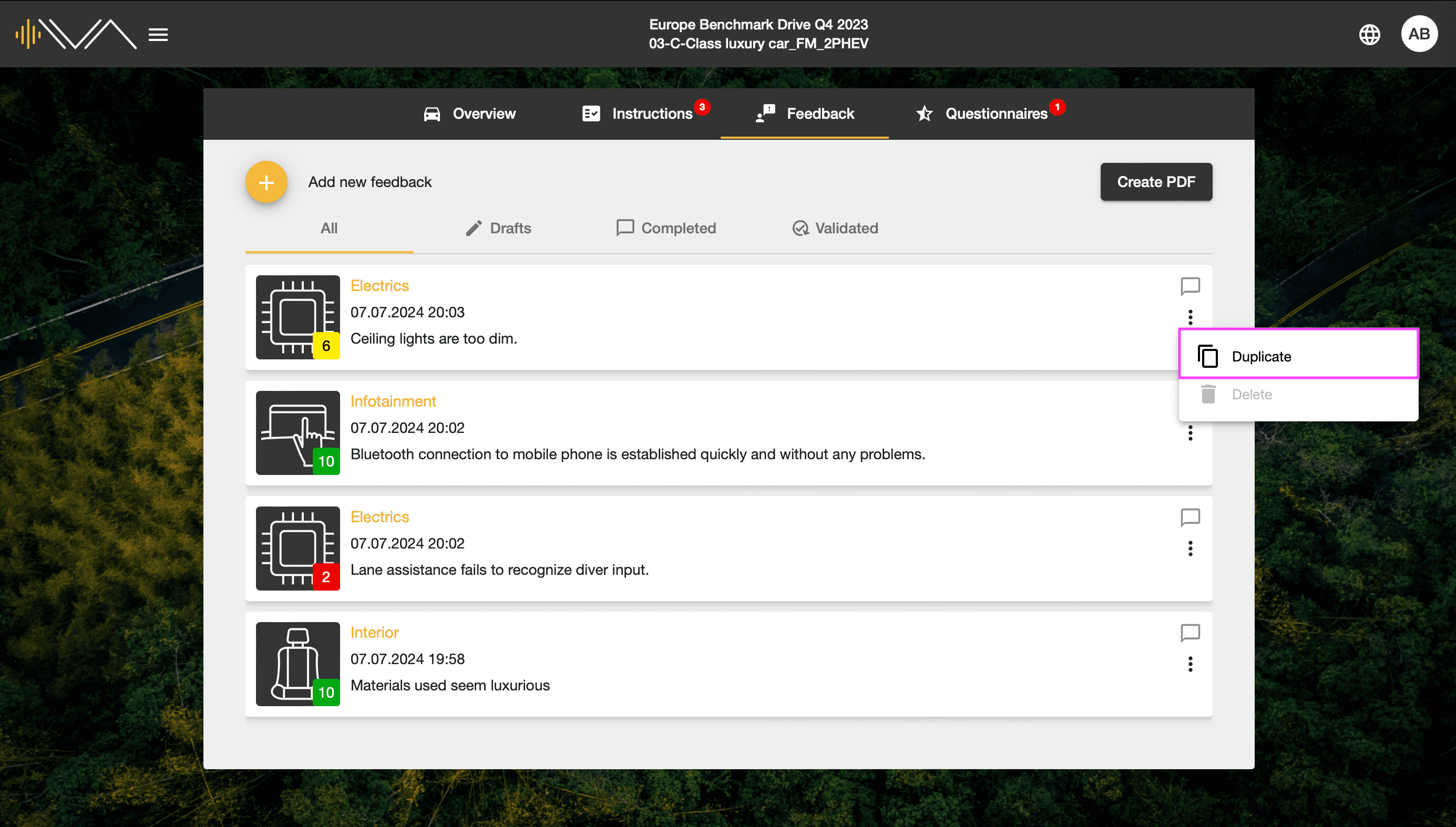](https://manual.ivaluate.de/uploads/images/gallery/2024-07/iva-web-tester-duplicate-feedback-en.png)
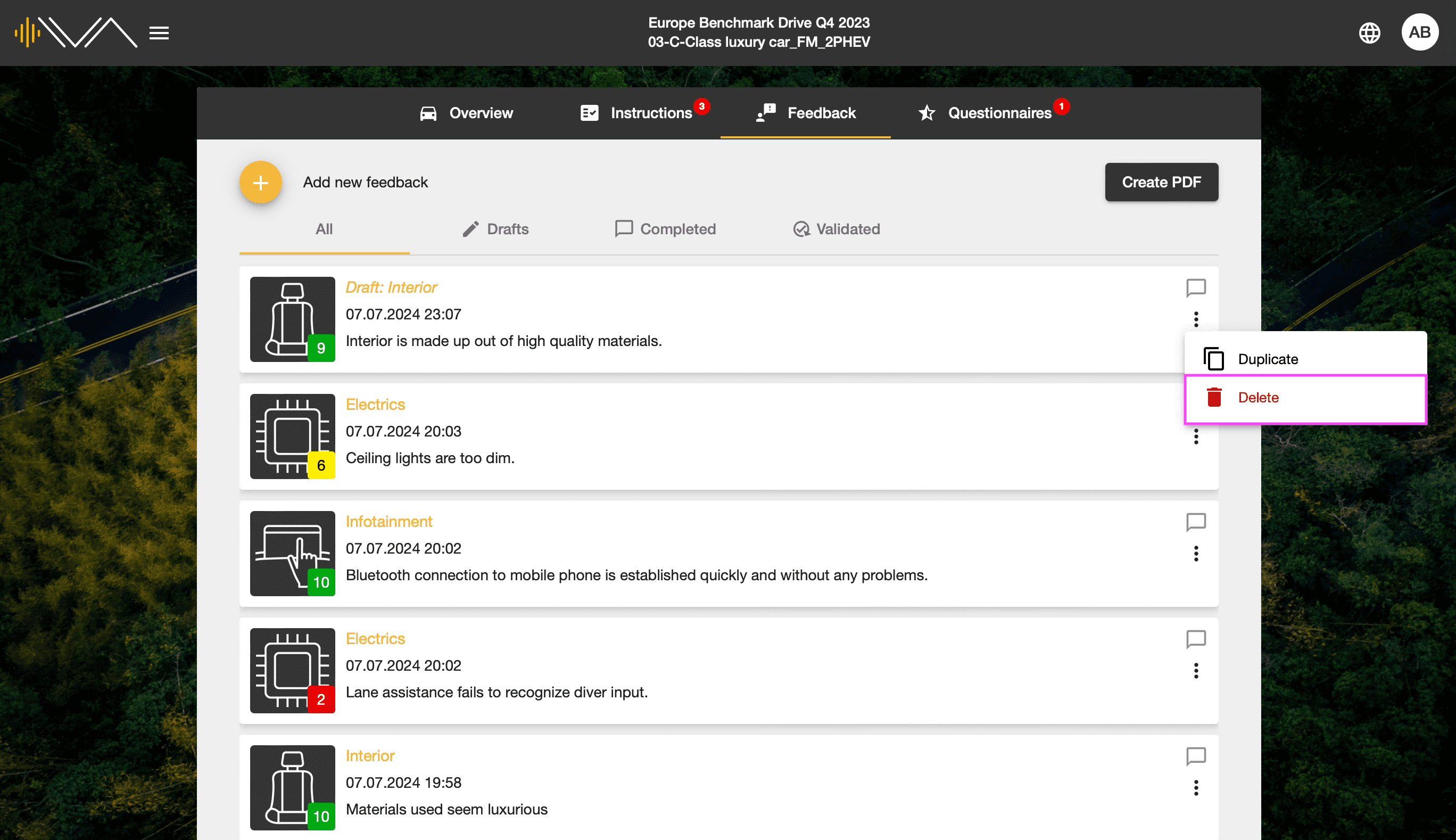
Nur Feedbacks mit dem Status „Entwurf“ können bearbeitet oder gelöscht werden.
Sie können ein Feedback löschen, indem Sie in der entsprechenden Feedback-Kachel auf das „3-Punkte“-Icon rechts und dann auf die Option „Löschen“ klicken oder indem Sie auf die Feedback-Kachel klicken und in der Ansicht „Entwurf bearbeiten“ auf den Button „Feedback löschen“ klicken.
[](https://manual.ivaluate.de/uploads/images/gallery/2024-07/iva-web-tester-delete-feedback-en.png)
# 7. Fragenkataloge
# 7.1. Fragenkataloge Übersicht
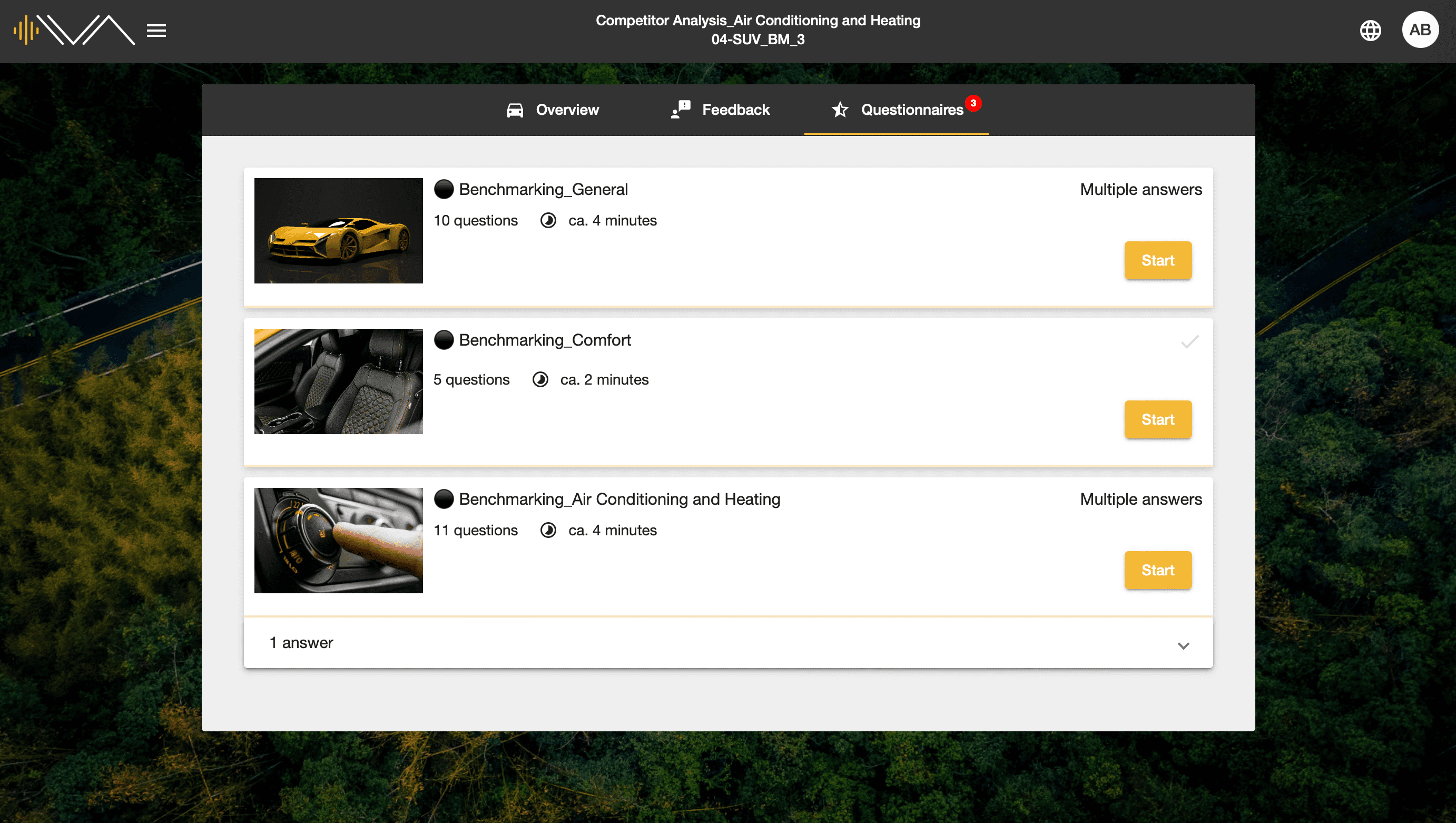
Beim Aufrufen des Tabs „Fragenkataloge“ sieht der Benutzer eine Übersicht der Fragenkataloge und deren folgenden Informationen:
- Name des Fragekatalogs
- Anzahl der Fragen
- Geschätzte Zeit
- Titelbild des Fragenkatalogs
- Anzahl der beantworteten Fragen
[](https://manual.ivaluate.de/uploads/images/gallery/2024-07/iva-web-tester-questionnaires-en.png)
# 7.2. Fragenkatalog starten
Um zu den Fragenkatalogen zu gelangen, klicken Sie auf den Tab „Fragenkataloge“ unterhalb der Menüleiste.
[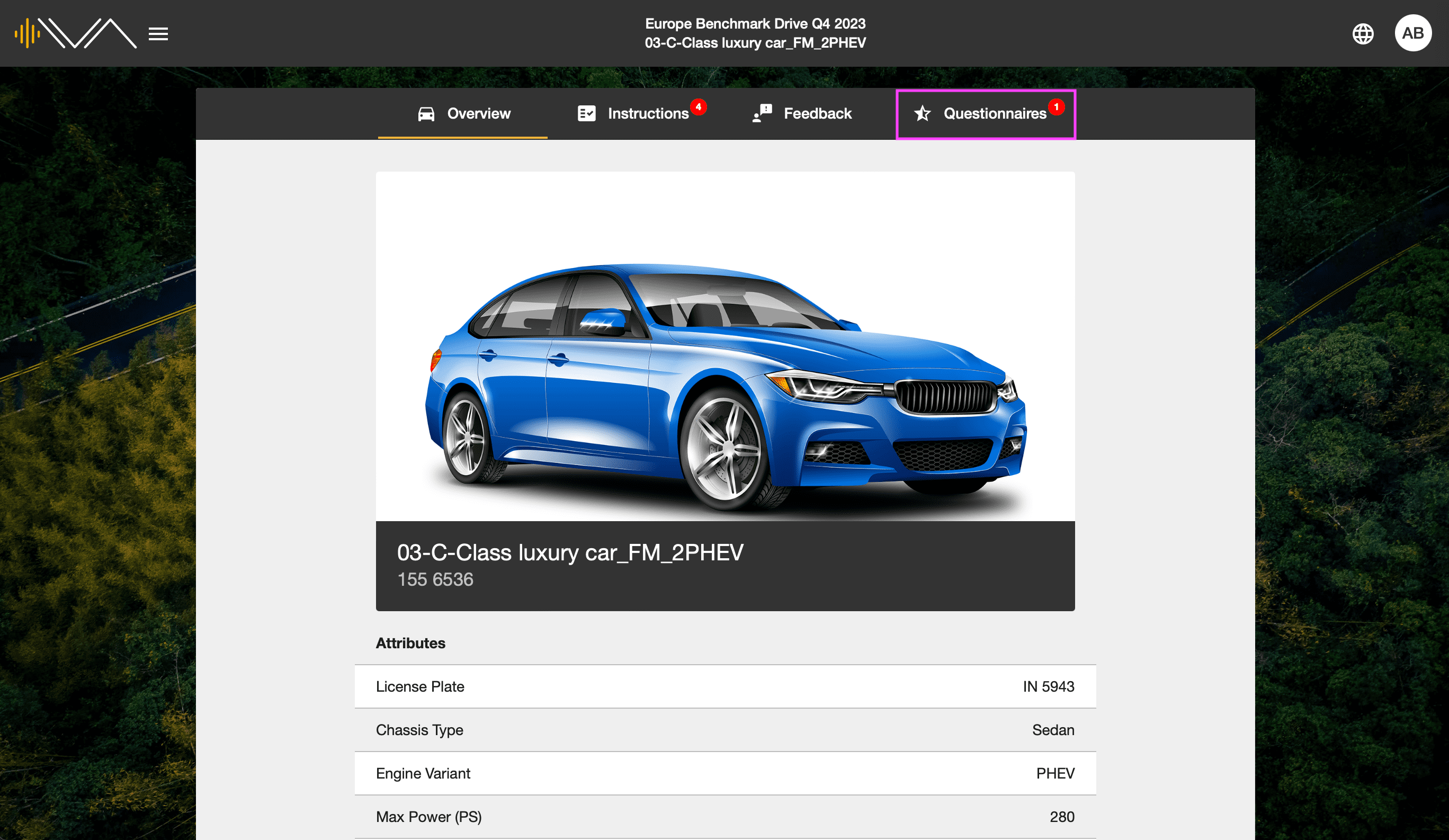](https://manual.ivaluate.de/uploads/images/gallery/2024-07/iva-web-tester-questionnaires-overview-en.png)
Hier finden Sie eine Liste mit allen verfügbaren Fragenkatalogen. Wählen Sie den Fragekatalog aus, den Sie bearbeiten möchten, und klicken Sie auf „Start“.
[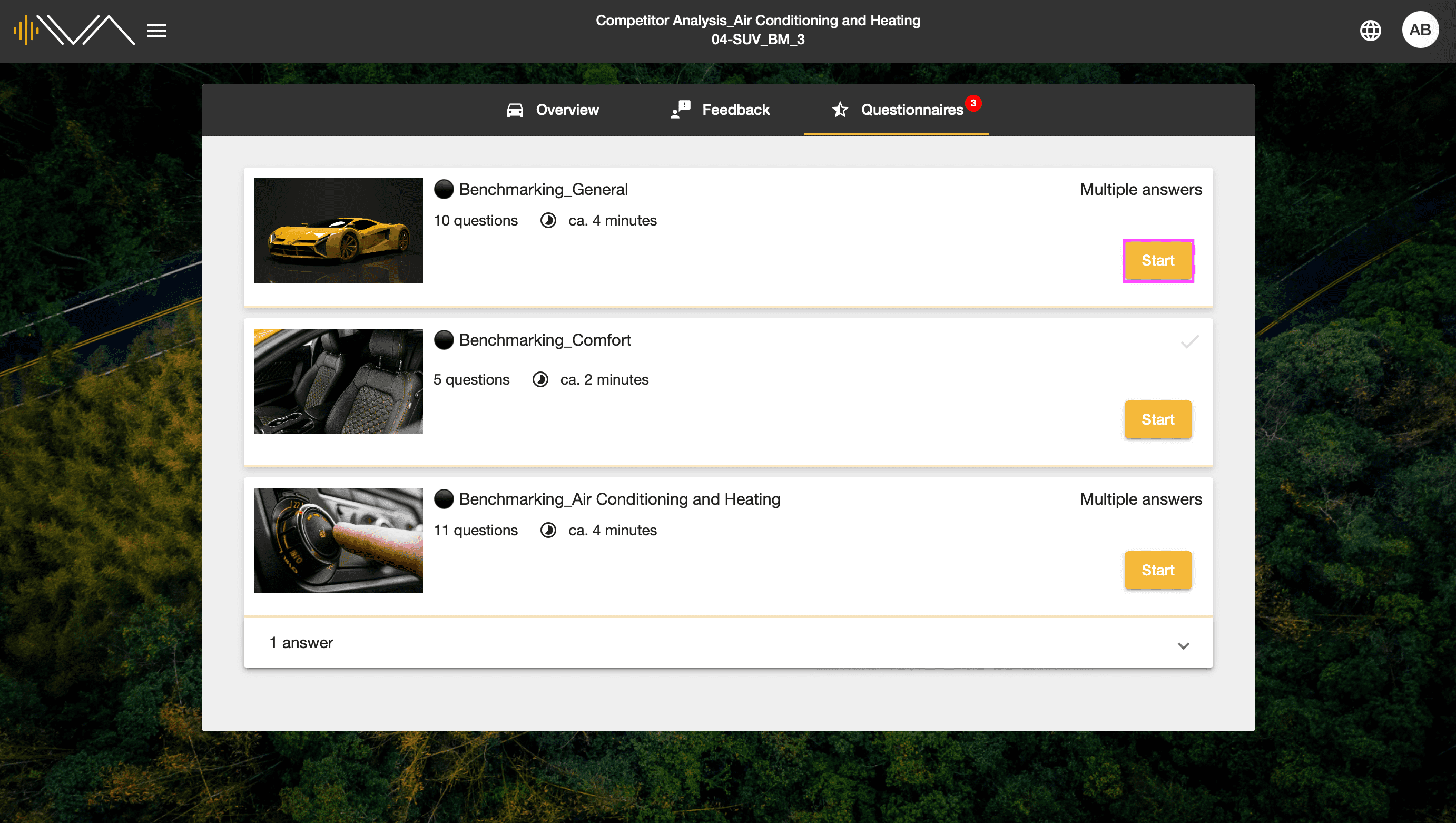](https://manual.ivaluate.de/uploads/images/gallery/2024-07/iva-web-tester-questionnaire-start.png)
# 7.3. Wählen eines alternativen Beurteilers
Innerhalb eines Fragenkatalogs kann ein alternativer Beurteiler ausgewählt werden, der den Fragebogen statt des eingeloggten Users ausfüllt.
# 7.4. Bearbeiten und Abschließen eines Fragenkatalogs
Fragenkataloge können aus mehreren Seiten bestehen. Um zwischen den Seiten eines Fragenkatalogs zu wechseln, klicken sie die Buttons „Weiter“ bzw. „Zurück“, um zur vorherigen Seite zu gelangen. Sind Pflichtfragen vorhanden, so müssen diese zuerst beantwortet werden, bevor Sie zur nächsten Seite wechseln oder den Test absenden können.
[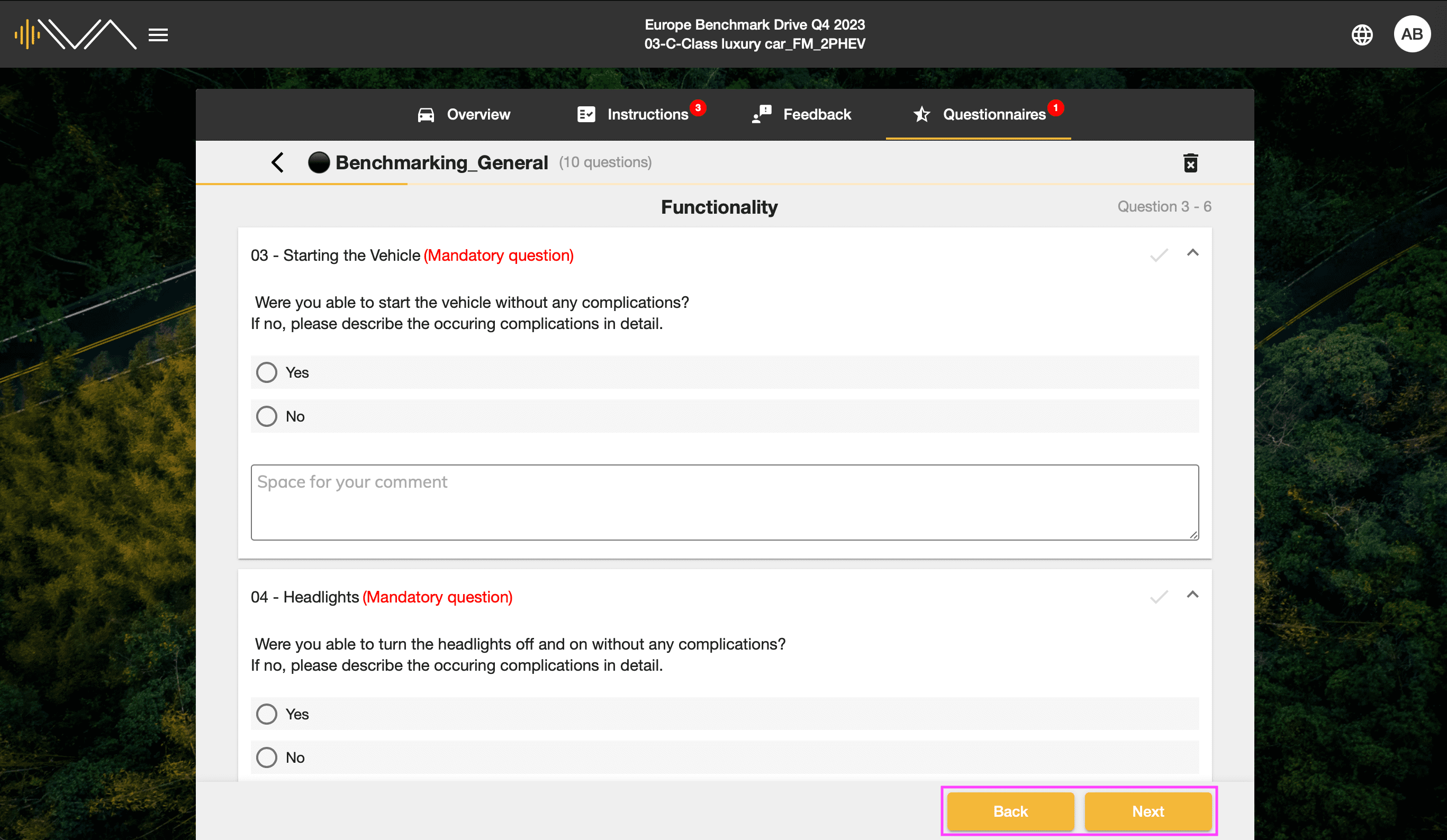](https://manual.ivaluate.de/uploads/images/gallery/2024-07/iva-web-tester-questionnaire-navigation-en.png)
Um einen Fragenkatalog abzuschließen, klicken Sie unten auf den Button „Fragenkatalog absenden“, der sich auf der letzten Seite befindet.
[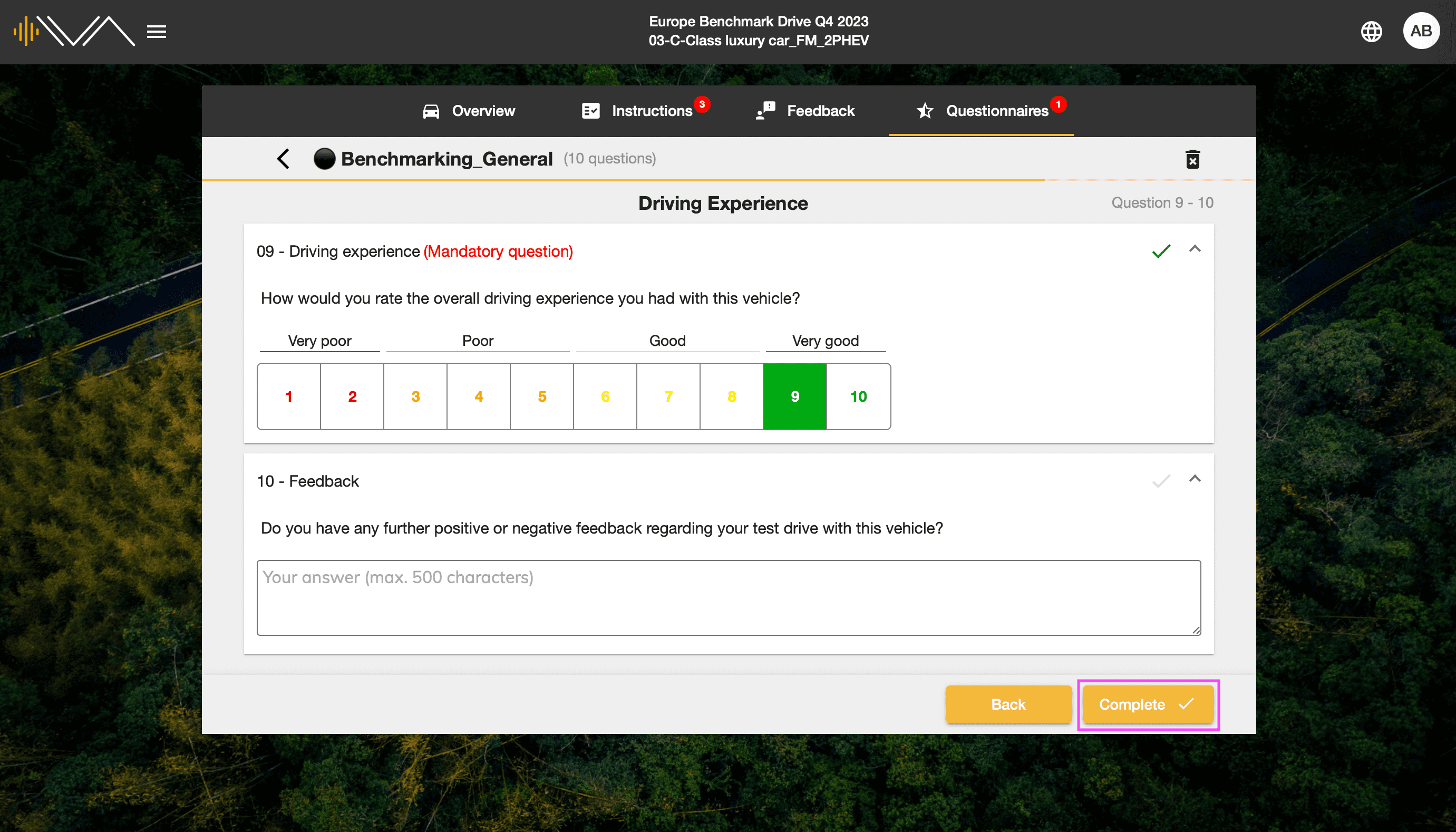](https://manual.ivaluate.de/uploads/images/gallery/2024-07/iva-web-tester-questionnaire-complete.png)
Sind Sie als Tester registriert und in der App eingeloggt, so kann die Beantwortung eines Fragenkatalogs pausiert werden, indem Sie den Zurück-Buttons am oberen linken Displayrand klicken. Sie kehren daraufhin auf die Übersicht aller Ihrer zur Beantwortung verfügbaren Fragenkataloge zurück. Der Fragenkatalog kann dann jederzeit in der App oder der Webanwendung weiterbearbeitet werden.
# 7.5. Löschen von Antworten
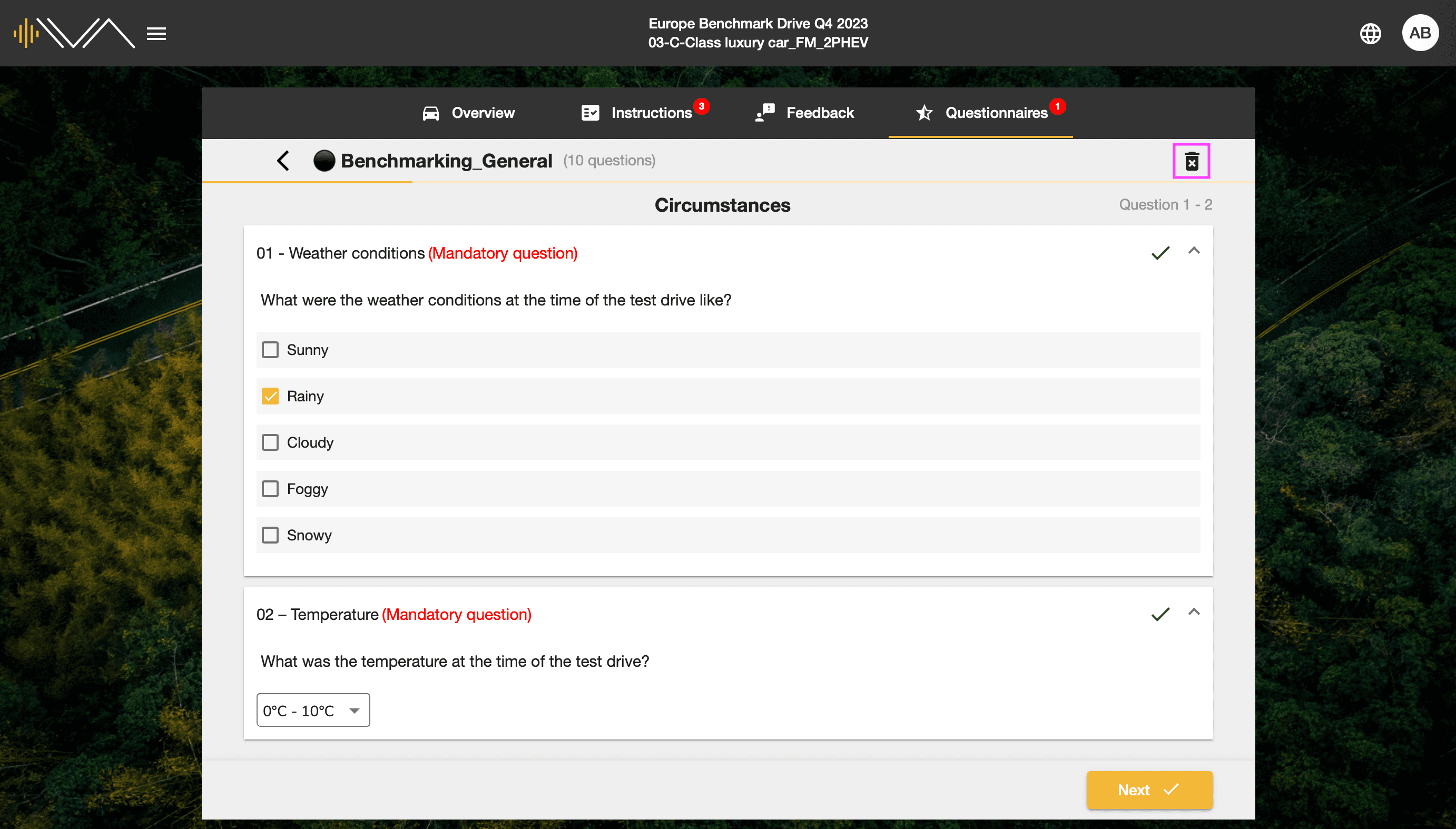
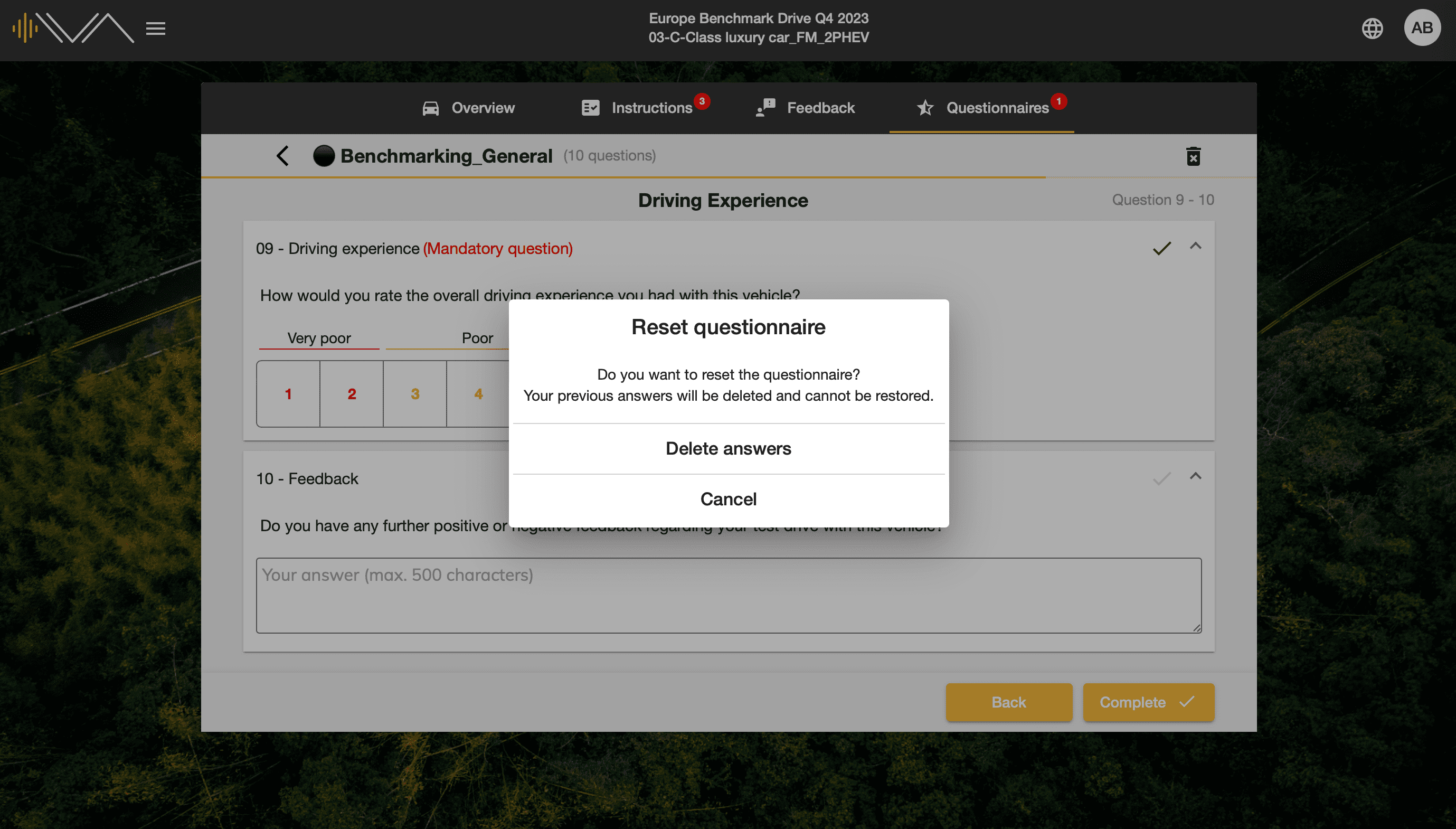
Die Antworten eines noch nicht abgesendeten Fragenkatalogs können jederzeit gelöscht werden, indem Sie innerhalb eines Fragenkatalogs das "Löschen"-Icon oben rechts unter der Tableiste klicken.
[](https://manual.ivaluate.de/uploads/images/gallery/2024-07/iva-web-tester-questionnaire-delete-answers-1-en.png)
[](https://manual.ivaluate.de/uploads/images/gallery/2024-07/iva-web-tester-questionnaire-delete-answers-2-en.png)
Die Antworten in einem bereits abgeschlossenen Fragenkatalog können nicht mehr bearbeitet oder gelöscht werden.