# 2.3. Testobjekt Kachel für Planer
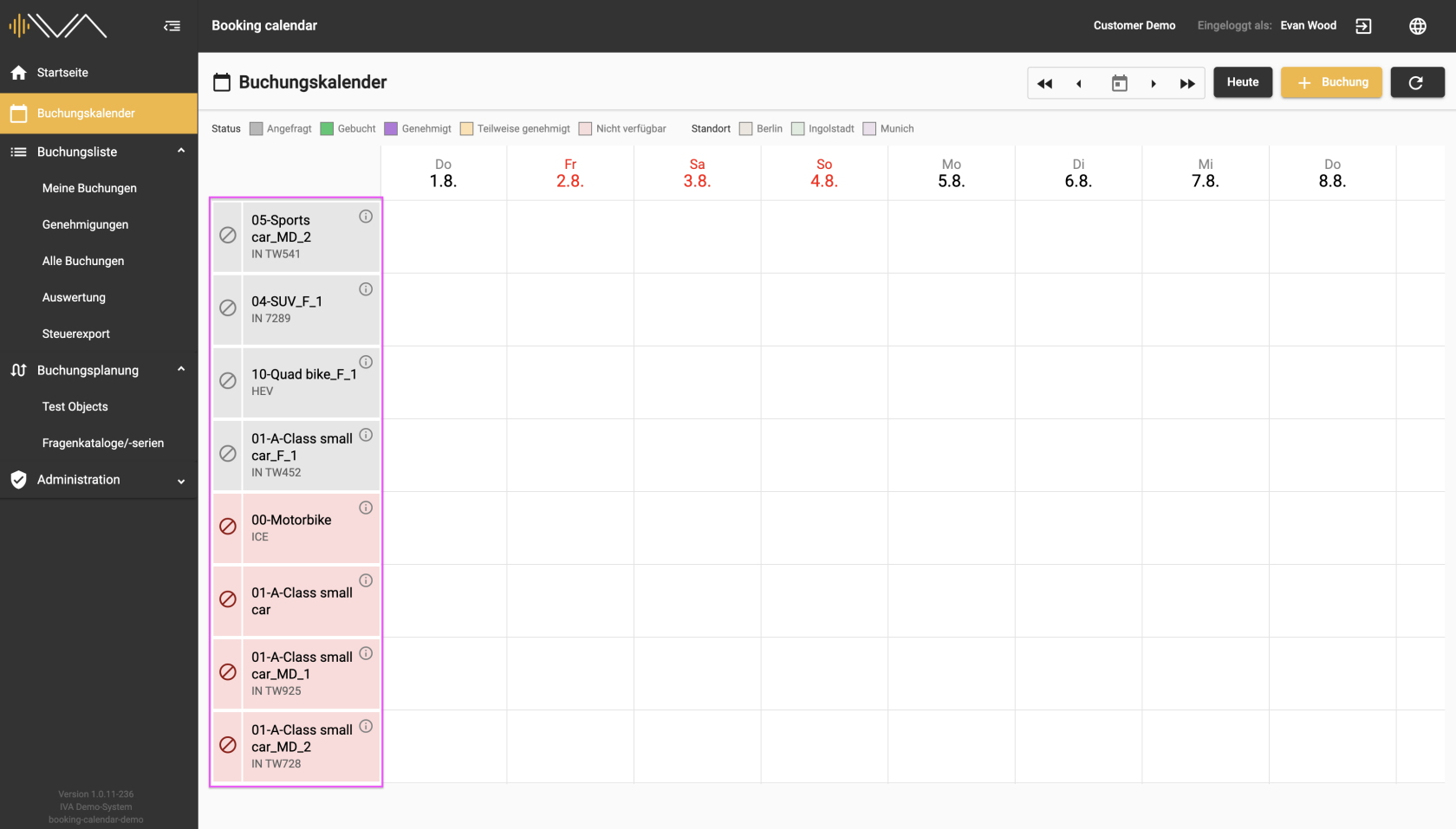
In der Kalenderansicht finden Sie in der ersten linken Spalte das Verzeichnis der verfügbaren Testobjekte und dazu die jeweilige Tagesansicht.
[](https://manual.ivaluate.de/uploads/images/gallery/2024-07/2-2-1-buchungskalender-fahrzeuge-ubersicht-planer.png)
In der Kachel des Testobjektes sind die drei wichtigsten Informationen vorhanden:
- Testobjekt **Bezeichnung**
- Die zwei ersten **Attribute**
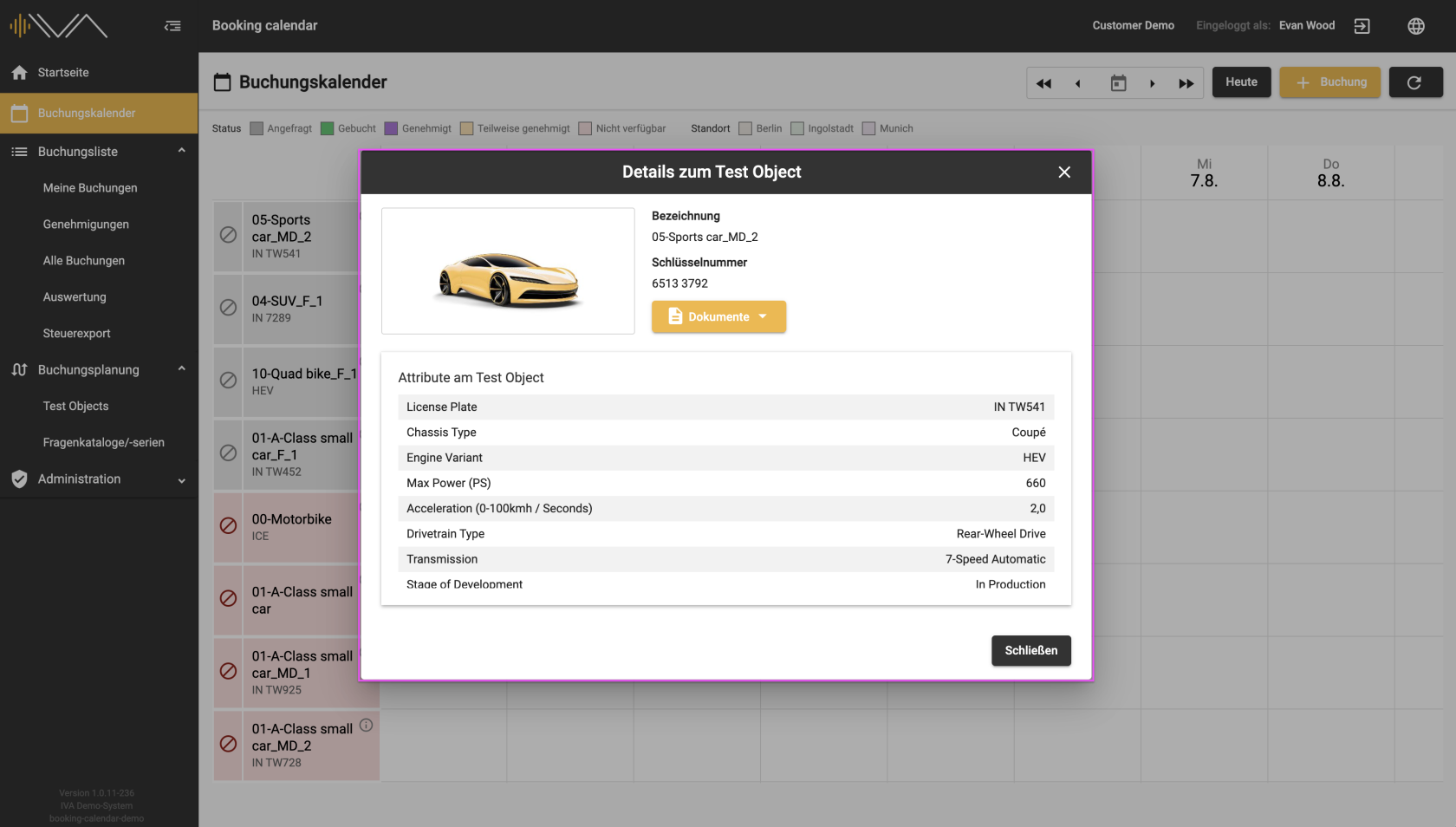
Durch einen Klick auf das Icon „i“ gelangen Sie zum separaten Fenster, das weitere Informationen zum Testobjekt beinhaltet:
- Bild des Testobjekts
- Testobjekt Bezeichnung
- Schlüsselnummer
- Dokumente
- Weitere Attribute
[](https://manual.ivaluate.de/uploads/images/gallery/2024-07/2-2-1-iva-buchungskalender-fahrzeug-details-planer.png)
Vor der Testobjekt Kachel wurde eine schmale Spalte mit einem „Block“ Icon eingerichtet, die nur für Planer sichtbar ist. Durch einen Klick auf dieses Icon können Sie ein Fahrzeug aus dem Buchungskalender ausschließen oder auch freigeben.
Rotes „Block“ Icon = aus dem Buchungskalender ausgeschlossen
Graues „Block“ Icon = für den Buchungskalender freigegeben
Die Kachel des Testobjekt färbt sich ebenfalls Rot, bzw. Grau, je nachdem ob das Fahrzeug blockiert oder freigegeben ist.