# DE-Buchungskalender für Planer
# 1. Startseite für Planer
Allgemeine Infos
# 1.1. Menü und Seitennavigation
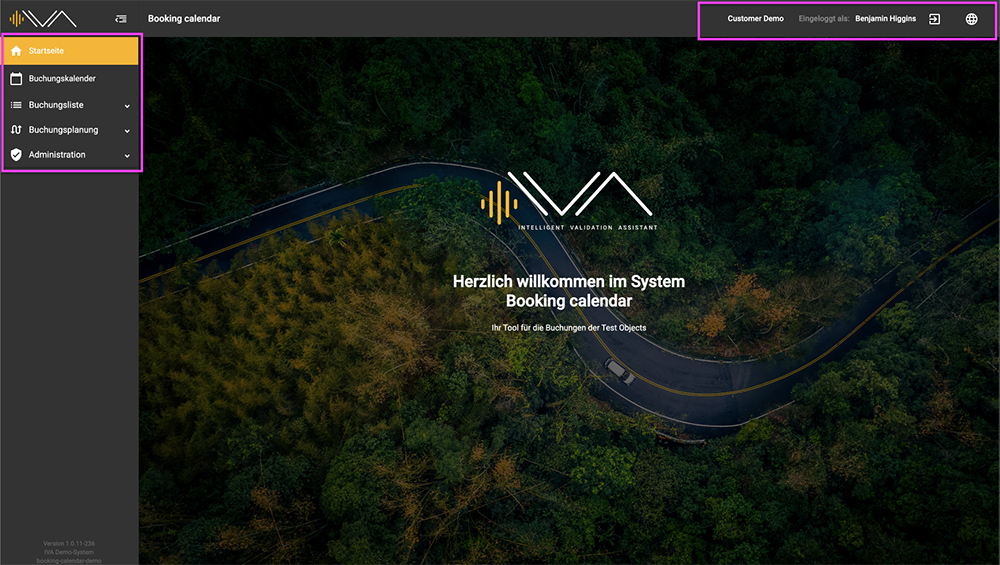
Sie befinden sich auf der Startseite des Buchungskalenders und sehen oben die Menüleiste und links die Seitennavigation.
[](https://manual.ivaluate.de/uploads/images/gallery/2024-07/1-0-iva-startseite-planer.png)
Im Menü ganz oben rechts können Sie erkennen:
1. 1. Bereichsname
2. User Name
3. "Logout" Icon
4. "Sprachwechsel" Icon
In der Seitennavigation sehen Sie 5 Menüpunkte:
1. 1. Startseite
2. Buchungskalender
3. Buchungsliste
- Meine Buchungen
- Genehmigungen
- Alle Buchungen
- Auswertung
- Steuerexport
4. Buchungsplanung
- Testobjekte
- Fragenkataloge/-serien
5. Administration
- Einstellungen
# 2. Buchungskalender für Planer
In der Ansicht des Buchungskalenders erkennen Sie einen Aufbau von:
1. die Kalenderansicht in der Mitte
1a. mit den Testobjekt Kacheln (mit Testobjektformationen) in der ersten Spalte
1b. mit Spalten für je einen Tag und Kacheln für die Buchung
2. die Legende oben links
3. die Buttonstruktur oben rechts
# 2.1. Übersicht "Buchungskalender" für Planer
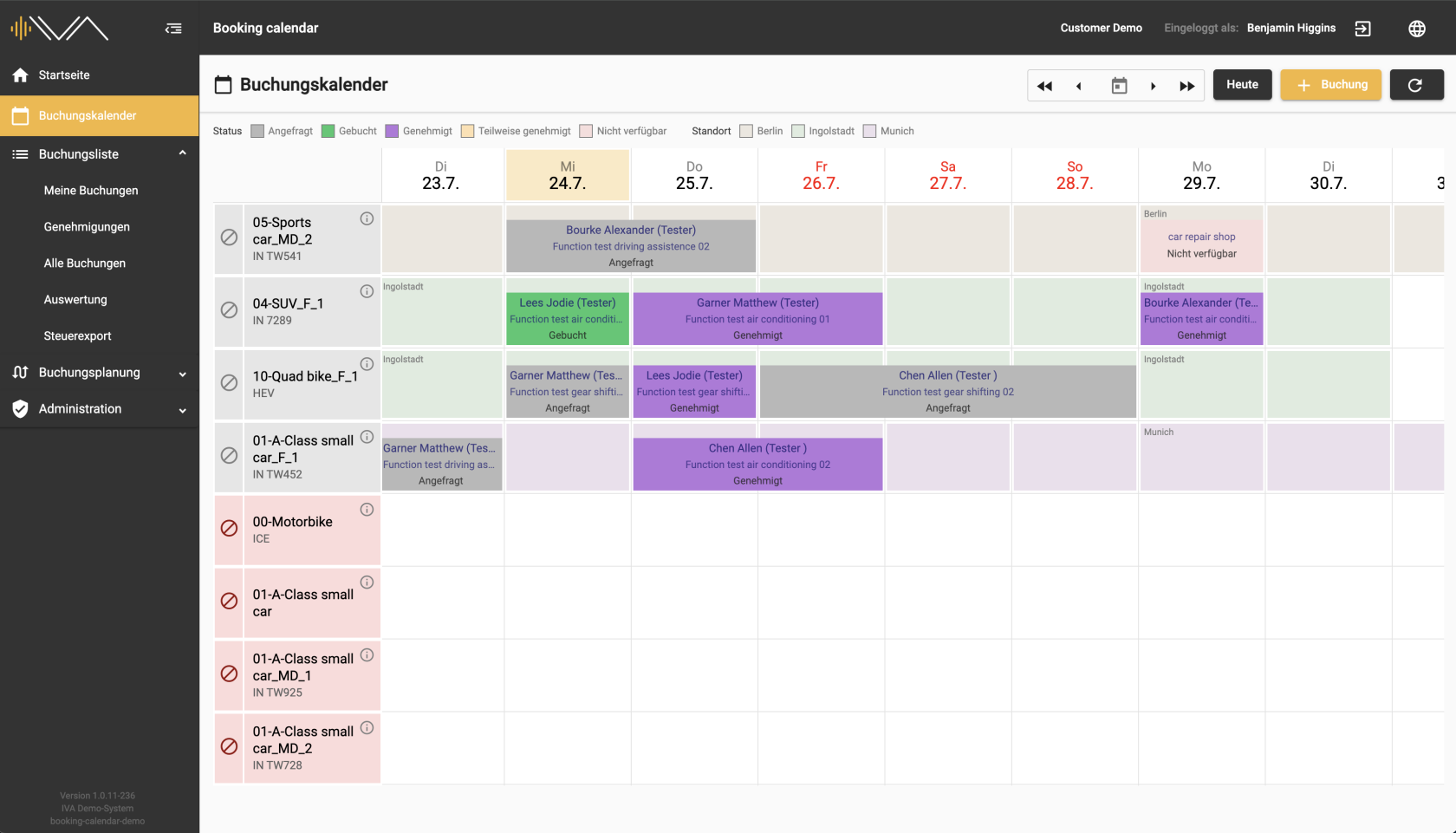
Das ist die Ansicht des Buchungskalenders für den Planer.
##### **TÄGLICHE ANSICHT**
Als Planer sehen Sie alle **gebuchten, angefragten, genehmigten** und **nicht verfügbaren** Fahrten mit allen Details: Namen der Tester und der Fahrt.
[](https://manual.ivaluate.de/uploads/images/gallery/2024-07/2-1-1-iva-buchungskalender-buchungsubersicht-planer.png)
- - - - - -
##### **VIERTELSTÜNDLICHE ANSICHT**
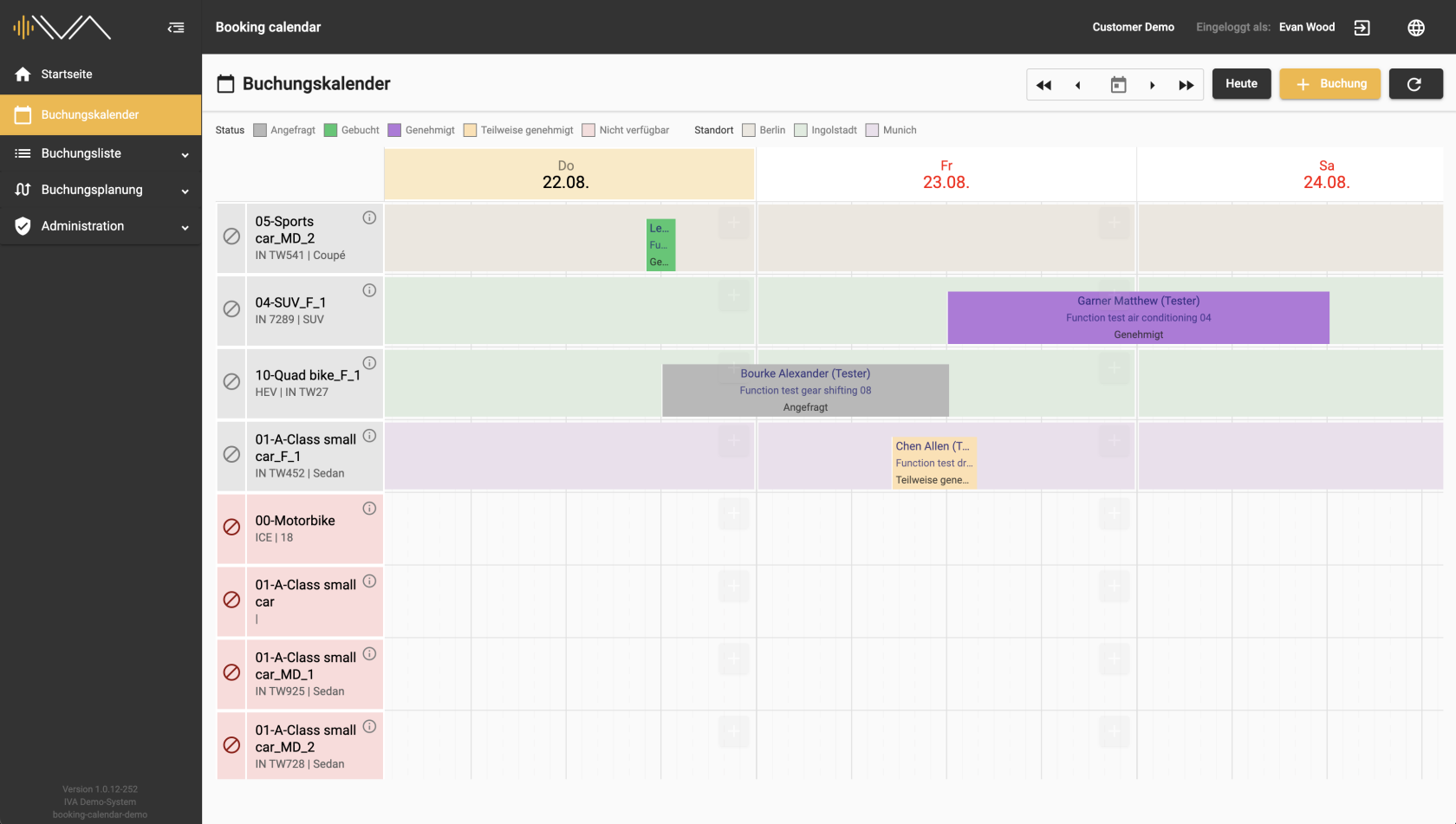
Hier ist die Spalte des einzelnen Tages breiter als bei der „Täglichen Ansicht“. Es besteht die Möglichkeit ein Testobjekt an einem Tag in einem viertel Takt zu buchen.
[](https://manual.ivaluate.de/uploads/images/gallery/2024-08/2-1-1-iva-buchungskalender-buchungsubersicht-planer-viertelstundlich.png)
# 2.2. Buchungen anlegen für Planer
##### **TÄGLICHE ANSICHT**
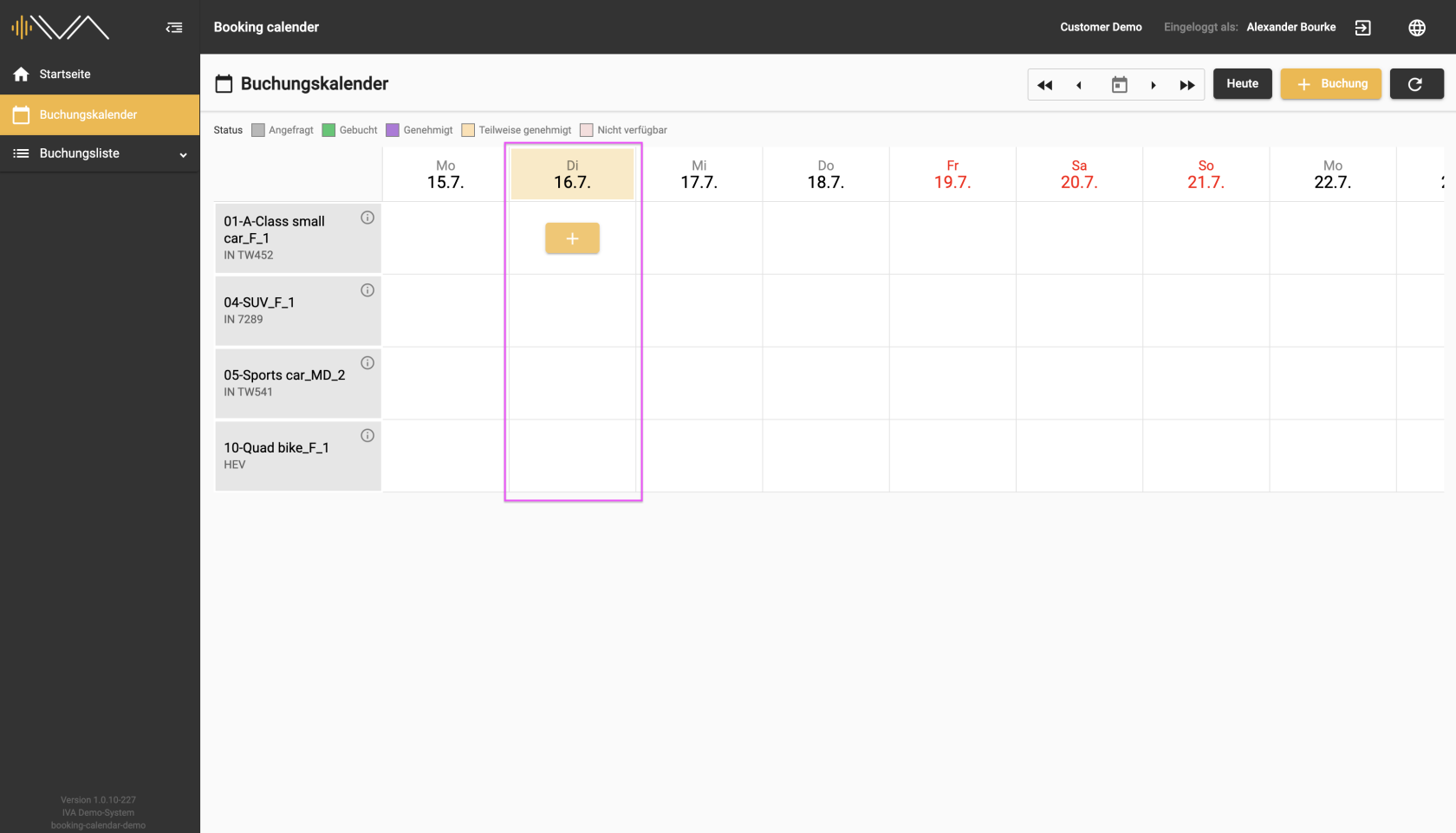
Der aktuelle Tag mit Wochentagangabe und Datum ist immer mit einer Farbe hervorgehoben.
[](https://manual.ivaluate.de/uploads/images/gallery/2024-07/2-1-buchungskalender-buchung-aktueller-tag.png)
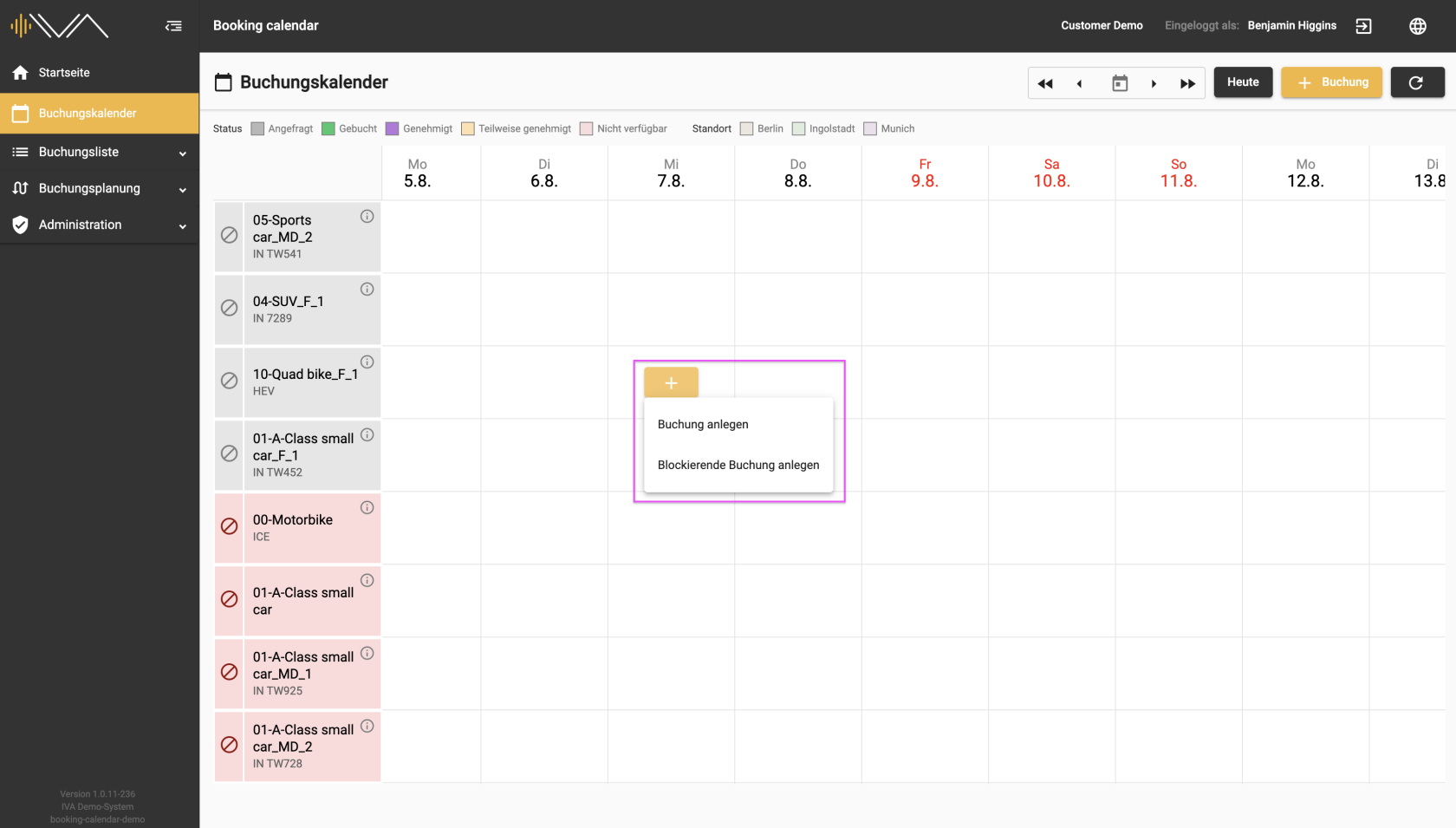
In der Ansicht des einzelnen Tages können Sie mit dem Mous over einen „+“ Button entdecken und mit einem Klick darauf öffnet sich ein Dropdown mit der Auswahl von:
- „Buchung anlegen“
- „Blockierende Buchung anlegen“
Dieses Dropdown steht nur für Planer zur Verfügung.
[](https://manual.ivaluate.de/uploads/images/gallery/2024-07/2-1-2-iva-buchungskalender-buchung-anlegen-planer.png)
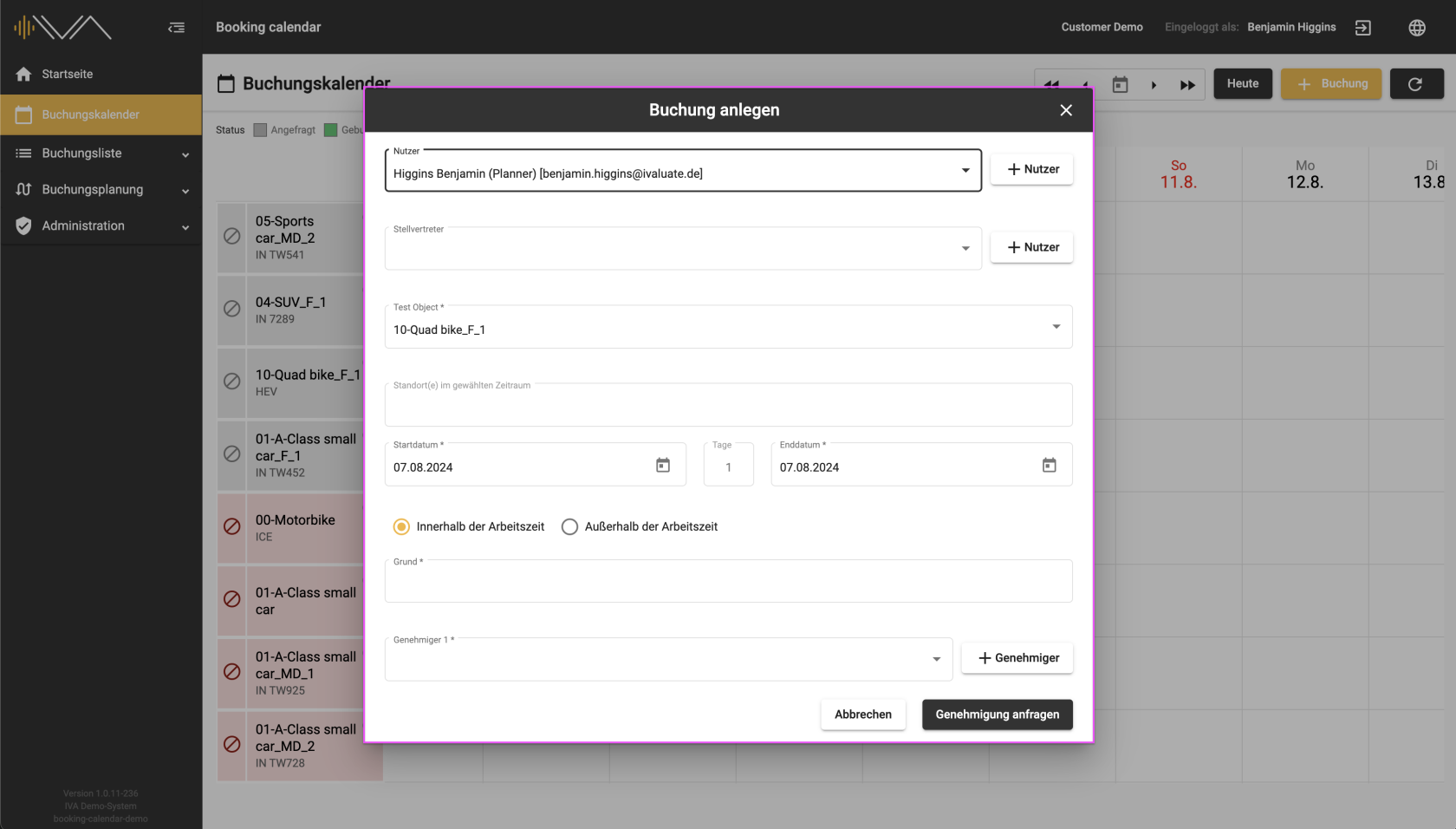
Mit dem Klick auf „Buchung anlegen“ öffnet sich ein separates Pop-up mit folgenden Angaben:
- **„Nutzer“**, automatisch ausgewählt
- **„Stellvertreter“**
- **„Fahrzeug“**, automatisch ausgewählt
- **„Standort“**, ausgewählt, wenn die Zuordnung gewählt wurde
- **„Startdatum“** und **„Enddatum“**, automatisch ausgewählt
- Steuerrelevante Einstellungen:
- zwei Radiobuttons: **"Innerhalb-"** oder **"Außerhalb der Arbeitszeit"**
- eine Checkbox: **„Persönlicher Dienstwagen vorhanden“** erscheint beim ausgewählten Radiobutton **„Außerhalb der Arbeitszeit“**
- eine Checkbox: **„In IVA bewerten“** eine optionale Einstellung, abhängig von den Einstellungen in der Administration
- „**Grund“**
- **„Genehmiger 1“**
- **„Genehmiger 2“**, für Fahrten außerhalb der Arbeitszeit
[](https://manual.ivaluate.de/uploads/images/gallery/2024-07/2-1-2-iva-buchungskalennder-buchung-anlegen-details-planer.png)
Sie können Ihre Angaben verändern oder ergänzen, z.B. für eine andere Person die Buchung anlegen. Klicken Sie bitte zum Abschließen des Buchungsvorgangs auf den unteren Button „Genehmigung anfragen“. So wird Ihre Anfrage gespeichert und meistens an den Genehmiger 1 weitergeleitet. Anschließend sehen Sie unter dem gebuchten Tag und dem entsprechenden Fahrzeug in der Kachel den Namen des Testers, ein Teil des Grunds und den Status „Angefragt“.
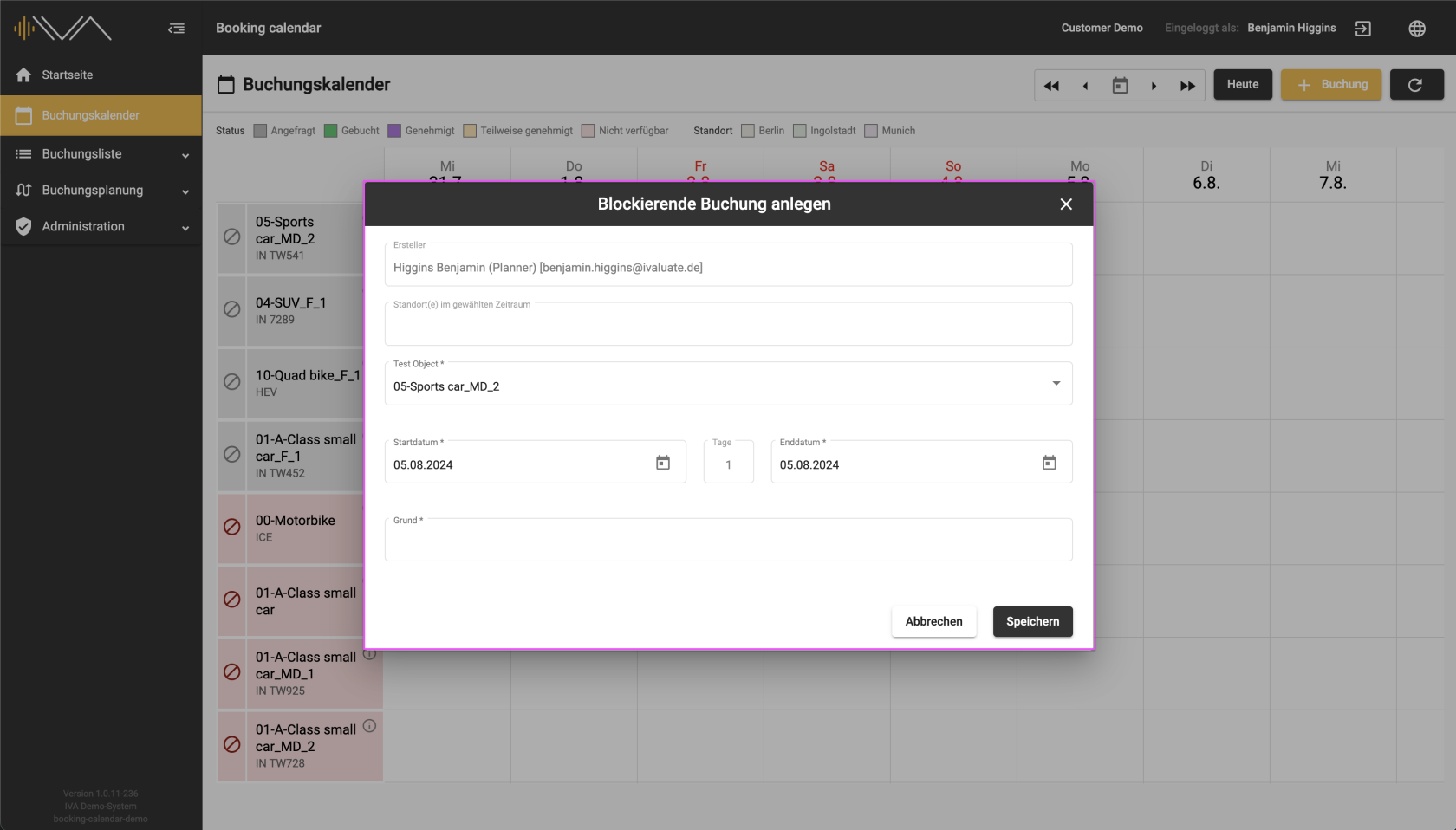
Bei einem Klick auf „Buchung blockieren“ öffnet sich ein separates Pop-up „Blockierende Buchung anlegen“ mit folgenden Angaben:
- **"Ersteller"**
- **"Standorte"**
- **"Testobjekt"**
- **"Start"** und "**Enddatum"**, automatisch ausgewählt
- **"Grund"**
[](https://manual.ivaluate.de/uploads/images/gallery/2024-07/2-1-2-iva-buchungskalender-blockierende-buchung-anlegen-planer.png)
Mit einem Klick auf den Button „Speichern“ wird das Testobjekt für das ausgewählte Datum blockiert.
- - - - - -
Die zweite Möglichkeit eine Buchung zu erstellen, ergibt sich durch den Klick auf dem Button „+ Buchung“. Dann öffnet sich auch ein separates Pop-up „Buchung anlegen“ mit den gleichen Angaben wie oben. Hier sollte das Testobjekt manuell ausgewählt werden. Nach der Erstellung einer Buchung sehen Sie unter der Buchungsliste Ihre angefragte Buchung. Sie ist mit einer orangenen Textzeile eingefärbt und Sie können sie noch mit dem Klick auf das Icon „Stift“ bearbeiten.Weiteres finden Sie unter der Buchungsliste.Wenn das Testobjekt einem aktuellen Ort für eine bestimmte Zeit zugewiesen bekommt, sehen Sie in einer Kachel oben links den Namen des Ortes.Mit einem „\*“ sind Pflichtangaben markiert.
- - - - - -
##### **VIERTELSTÜNDLICHE ANSICHT**
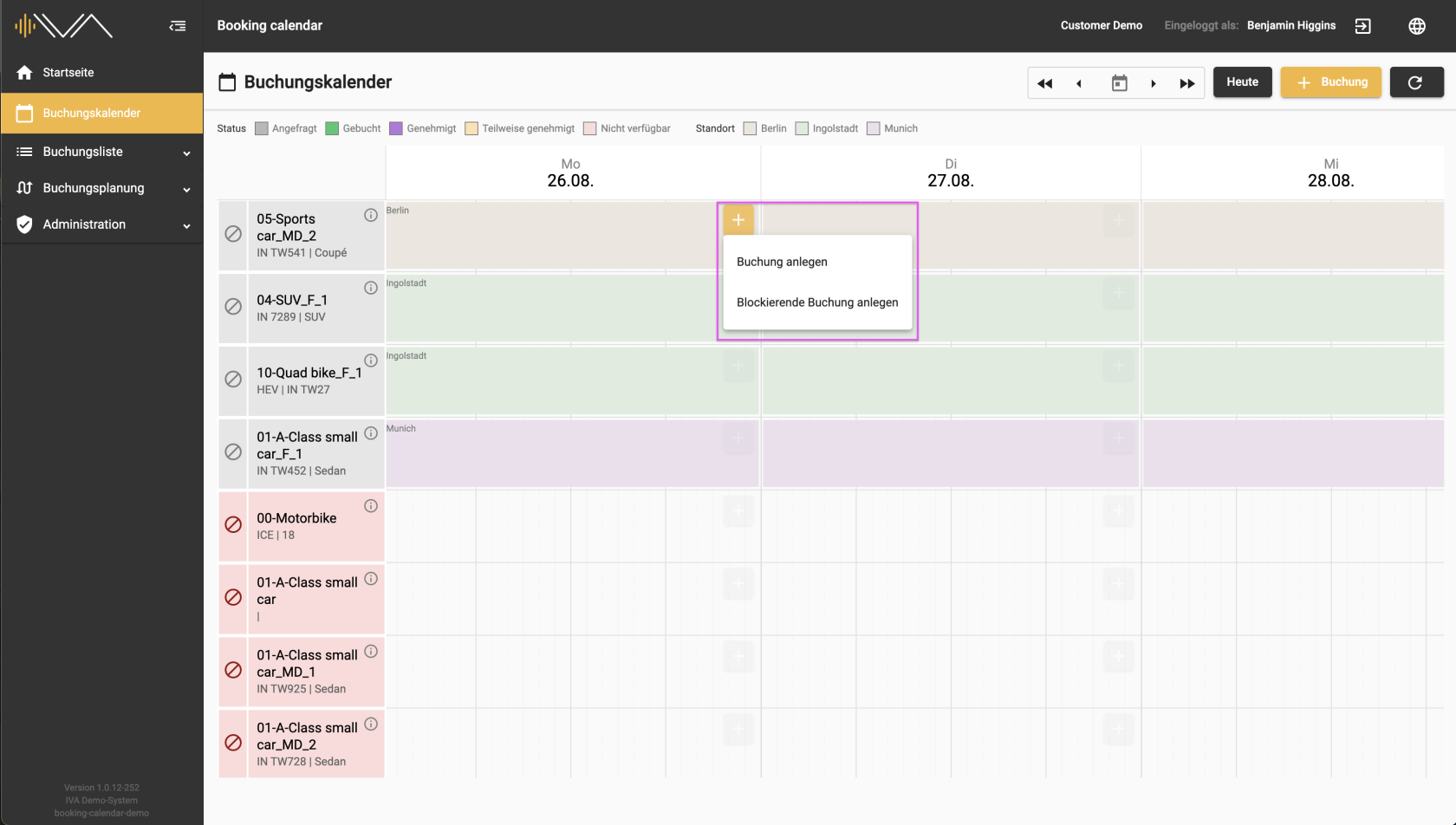
Hier ist die Spalte des einzelnen Tages breiter als bei der „Täglichen Ansicht“. Es besteht die Möglichkeit ein Testobjekt an einem Tag in einem viertel Takt zu buchen.
[](https://manual.ivaluate.de/uploads/images/gallery/2024-08/2-1-2-iva-buchungskalender-buchung-anlegen-planer-viertelstundlich.png)
Mit dem Klick auf „Buchung anlegen“ öffnet sich ein separates Pop-up mit folgenden Angaben:
- **„Nutzer“**, automatisch ausgewählt
- **„Stellvertreter“**
- **„Fahrzeug“**, automatisch ausgewählt
- **„Standort“**, ausgewählt, wenn die Zuordnung gewählt wurde
- **„Startdatum“** und **„Enddatum“**, automatisch ausgewählt
- **"Startzeit"** und **"Endzeit",**
- **"Dauer",** automatisch berechnet
- Steuerrelevante Einstellungen:
- zwei Radiobuttons: **"Innerhalb-"** oder **"Außerhalb der Arbeitszeit"**
- eine Checkbox: **„Persönlicher Dienstwagen vorhanden“** erscheint beim ausgewählten Radiobutton **„Außerhalb der Arbeitszeit“**
- eine Checkbox: **„In IVA bewerten“**
- „**Grund“**
- **„Genehmiger 1“**
- **„Genehmiger 2“**, für Fahrten außerhalb der Arbeitszeit
Die Checkbox: **„In IVA bewerten“** ist abhängig von den Einstellungen in der Administration, und steht optional zur Verfügung.
Bei ausgewählter Checkbox wird ein Test in IVA angelegt.
# 2.3. Testobjekt Kachel für Planer
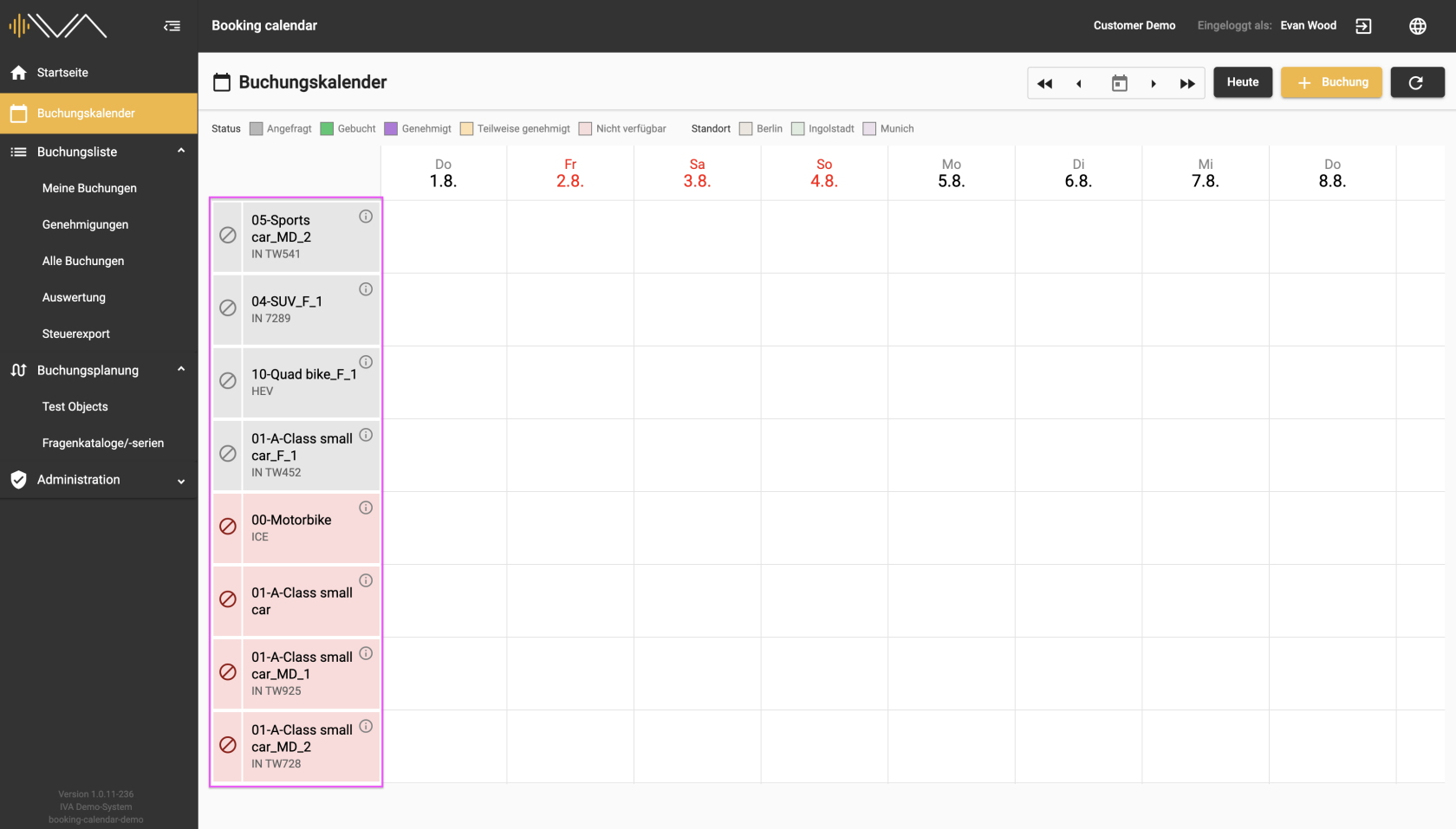
In der Kalenderansicht finden Sie in der ersten linken Spalte das Verzeichnis der verfügbaren Testobjekte und dazu die jeweilige Tagesansicht.
[](https://manual.ivaluate.de/uploads/images/gallery/2024-07/2-2-1-buchungskalender-fahrzeuge-ubersicht-planer.png)
In der Kachel des Testobjektes sind die drei wichtigsten Informationen vorhanden:
- Testobjekt **Bezeichnung**
- Die zwei ersten **Attribute**
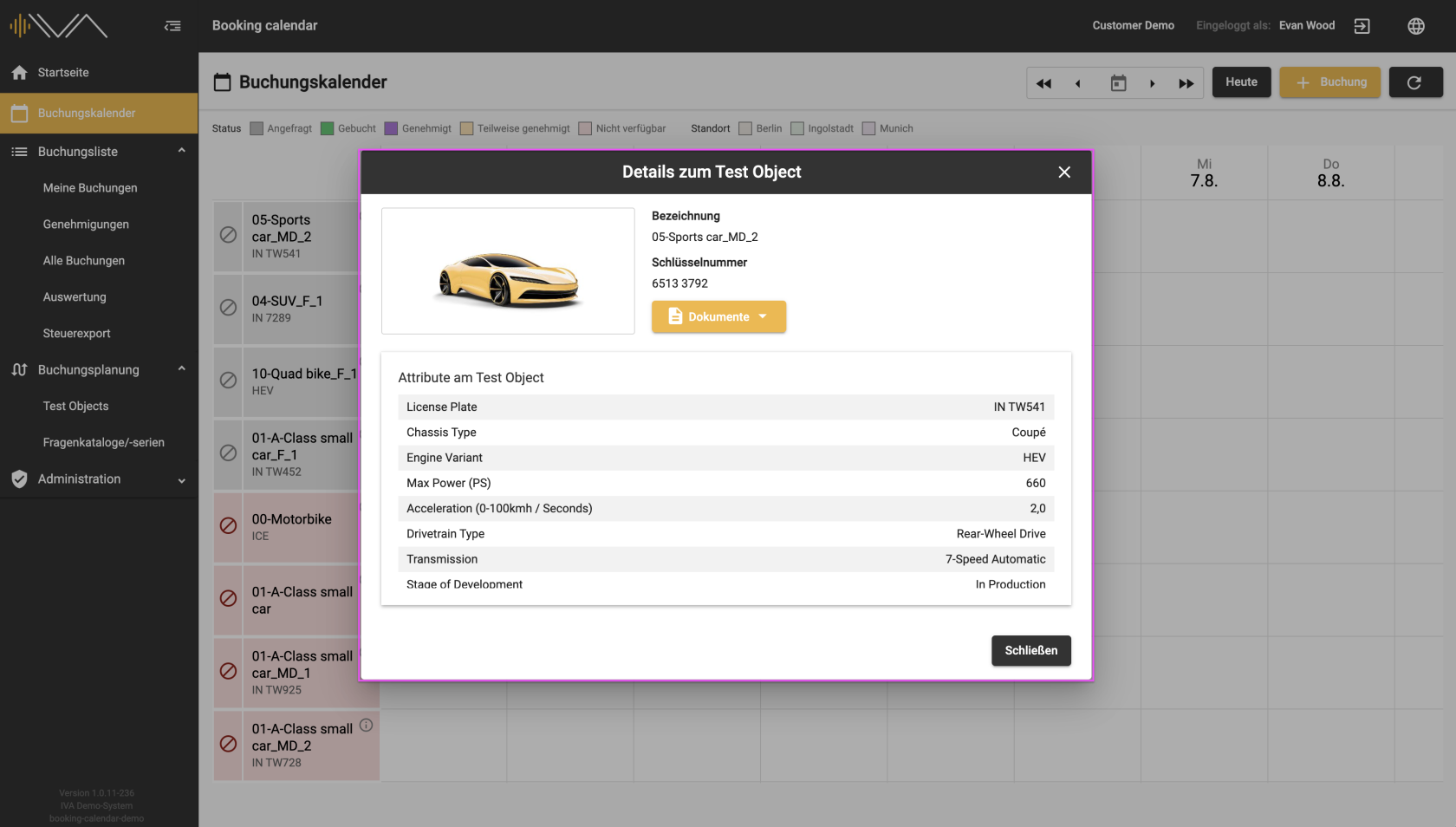
Durch einen Klick auf das Icon „i“ gelangen Sie zum separaten Fenster, das weitere Informationen zum Testobjekt beinhaltet:
- Bild des Testobjekts
- Testobjekt Bezeichnung
- Schlüsselnummer
- Dokumente
- Weitere Attribute
[](https://manual.ivaluate.de/uploads/images/gallery/2024-07/2-2-1-iva-buchungskalender-fahrzeug-details-planer.png)
Vor der Testobjekt Kachel wurde eine schmale Spalte mit einem „Block“ Icon eingerichtet, die nur für Planer sichtbar ist. Durch einen Klick auf dieses Icon können Sie ein Fahrzeug aus dem Buchungskalender ausschließen oder auch freigeben.
Rotes „Block“ Icon = aus dem Buchungskalender ausgeschlossen
Graues „Block“ Icon = für den Buchungskalender freigegeben
Die Kachel des Testobjekt färbt sich ebenfalls Rot, bzw. Grau, je nachdem ob das Fahrzeug blockiert oder freigegeben ist.
# 2.4. Legende
Die Legende befindet sich unterhalb des Menüs oben links. Sie unterstützt die Orientierung im Buchungskalender und erklärt die farbliche Kennzeichnung des Status und Standorts.
Beim „Status“ können folgende Zustände definiert werden:
- Angefragt
- Gebucht
- Genehmigt
- Teilweise genehmigt
- Nicht verfügbar
Weiteres finden Sie hier: Status
Unter dem Standort werden alle Orte aufgelistet, die vom Administrator zur Verfügung gestellt worden sind.
Beim „Standort“ werden, die von Administrator festgelegte Orte angezeigt.
# 2.5. Datumspicker
Oben rechts neben den Buttons befindet sich ein Datumspicker und vier „Pfeil“ Icons , die es erleichtern ein Datum schnell auszuwählen oder eine Woche oder 4 Wochen vor- und zurückzugehen.
# 3. Buchungsliste für Planer
Unter der Buchungsliste befindet sich 5 Untermenüpunkte, jeweils mit den entsprechenden Details:
3.1 Mein Buchungen
3.2 Genehmigungen
3.3 Alle Buchungen
3.4 Auswertung
3.5 Steuerexport
# 3.1. Übersicht "Meine Buchungen" für Planer
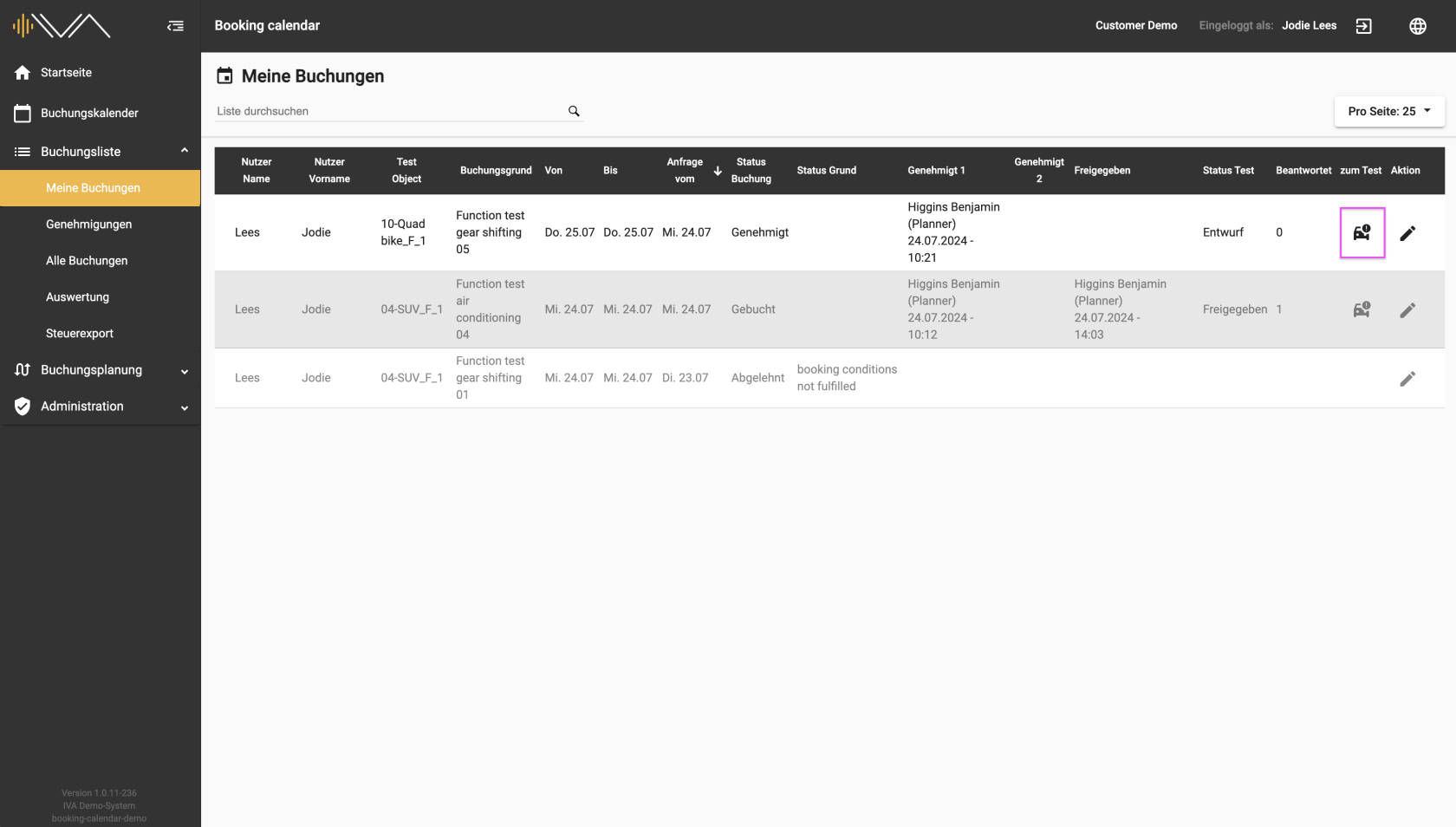
In der Buchungsliste erhalten Sie eine Übersicht aller Buchungen, die von Ihnen angefragt oder gebucht worden sind. Die Ansicht ist in mehreren Spalten dargestellt. Vorne links befindet sich eine Spalte **„Testobjekt“,** in der die Testobjekt Bezeichung und die ersten zwei Attribute aufgelistet sind. Ganz rechts befindet sich eine relevante Spalte: **„Zum Test“**. Wenn eine Fahrt genehmigt worden ist, ist die Spalte mit einem „Auto“ Icon gefüllt. Mit einem Klick auf das Icon werden Sie zum entsprechenden Test geführt, d.h. es öffnet sich ein neuer Tab in der Tester Web Anwendung.
[](https://manual.ivaluate.de/uploads/images/gallery/2024-07/3-1-1-iva-buchungskalender-buchungsliste-meine-buchungen-planer.png)
Die Spalten **"Status Test"** und **"Beantwortet"** sind sortierbar. Der Tester sieht nur diesen einen Untermenüpunkt. Alle anderen, die danach aufgelistet sind, sind für die Tester unsichtbar.
# 3.2. Genehmigungen
Ist Ihnen die Rolle Genehmiger zugeteilt, finden Sie unter diesem Menüpunkt alle Anfragen der Buchungen mit den folgenden Status:
- genehmigte
- angefragte
- gebuchte
- stornierte
- abgelehnte[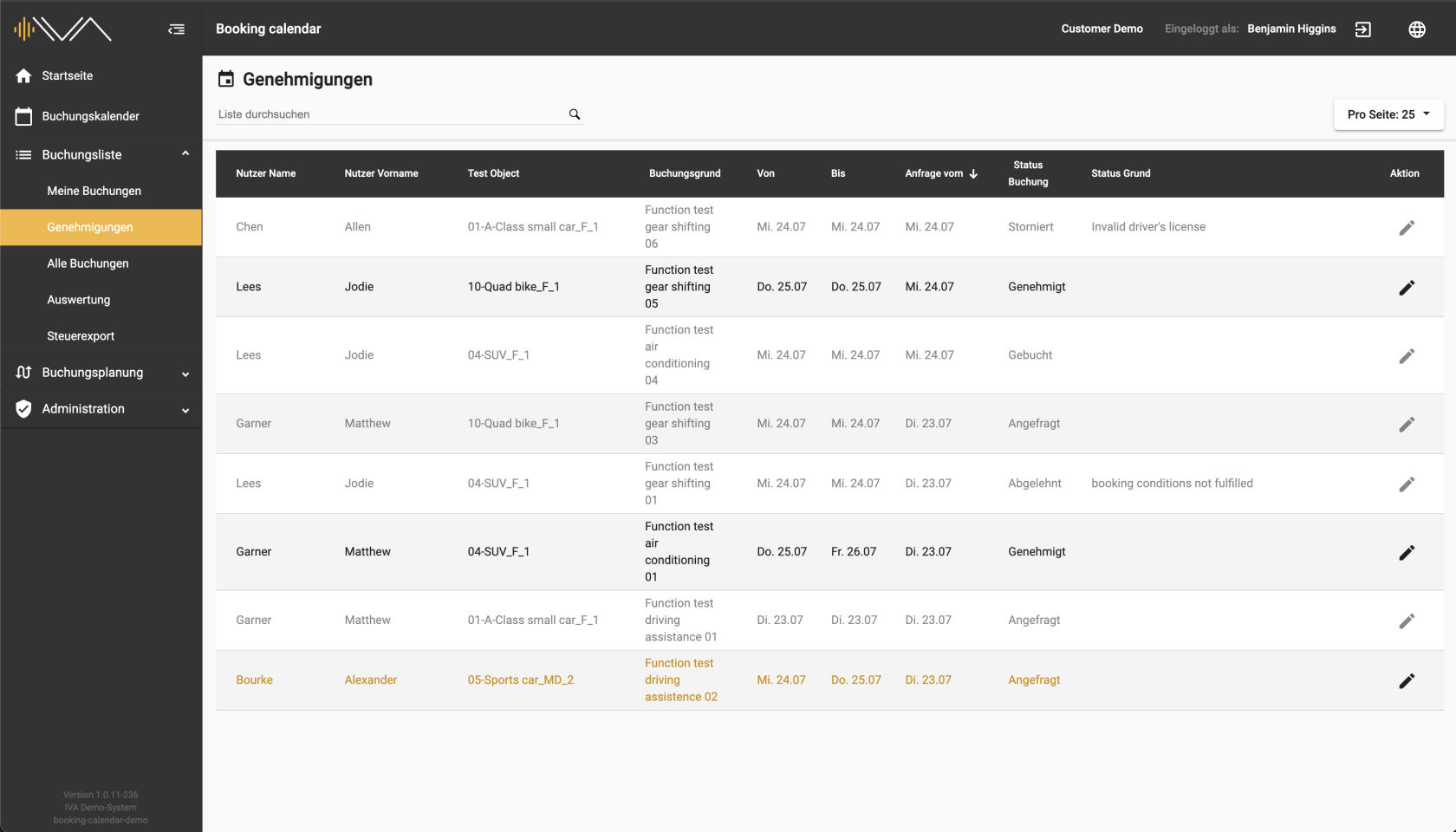](https://manual.ivaluate.de/uploads/images/gallery/2024-07/3-1-2-iva-buchungskalender-genehmigungen-planer.png)
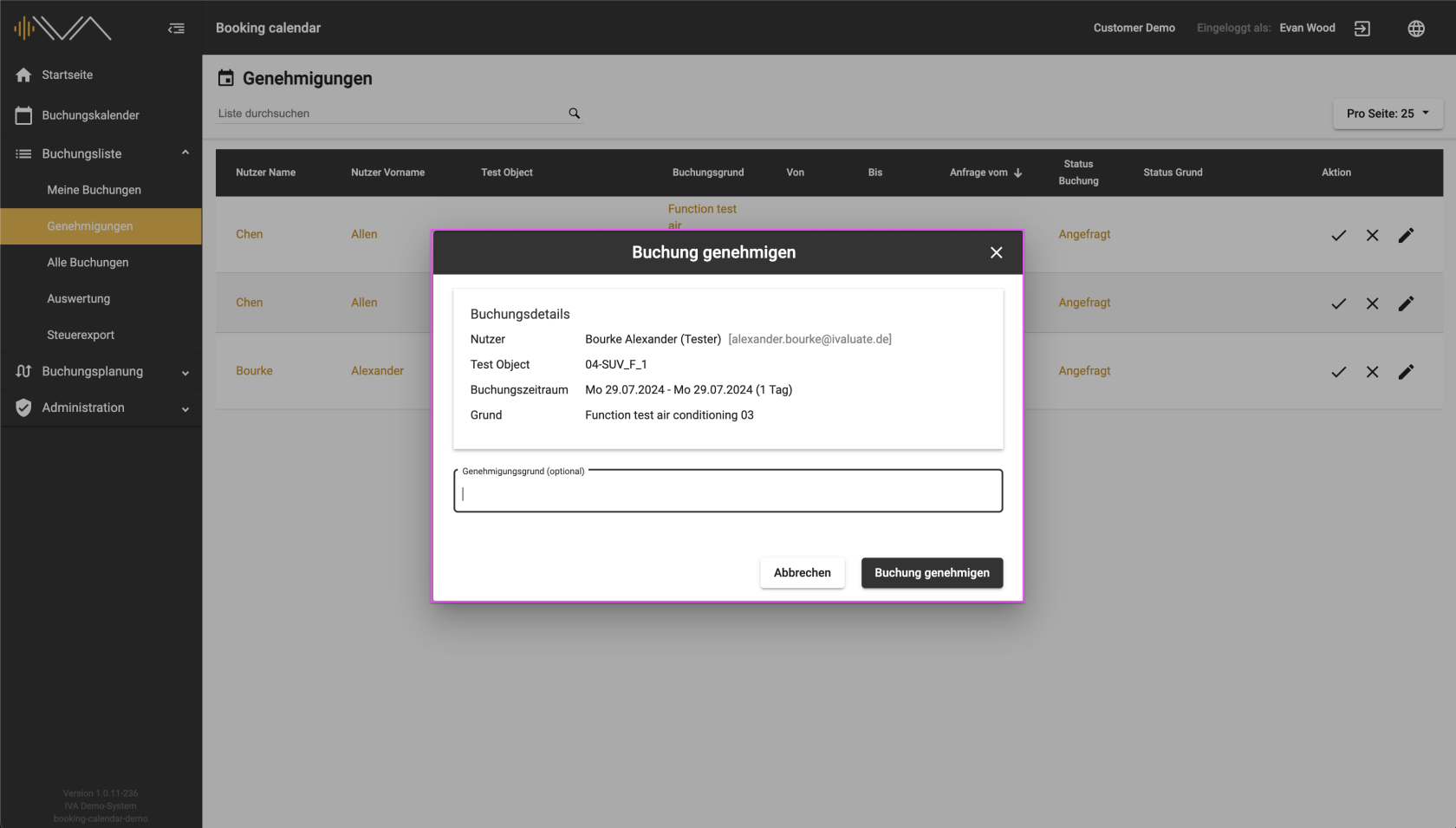
Um eine Buchung zu genehmigen, klicken Sie bitte auf das Icon „ Stift“. Es öffnet sich ein separates Pop-up: „Buchung genehmigen“. Sie können einfach die Buchung genehmigen und optional dazu den Grund der Genehmigung eintragen.
[](https://manual.ivaluate.de/uploads/images/gallery/2024-07/3-2-1-iva-buchungskalender-buchungsliste-genehmigungen-detail.png)
Mit dem Klick auf dem Button "Buchung genehmigen" wird die Buchung genehmigt.
# 3.3. Alle Buchungen
Hier sehen Sie alle Buchungen mit Details, die in diesem Bereich angefragt worden sind. Unter der Spalte **„Status Buchung“** sind die verschiedenen [Status](https://manual.ivaluate.de/books/30-buchungsliste-fur-tester/page/312-verschiedene-status-von-buchungen-und-tests) zu sehen. Sie können in der Spalte **"Gefahr.km"** nachträglich den Wert der gefahrenen Kilometer erfassen und den Grund einer Buchung bearbeiten, außer einer stornierten Buchung.
Ganz rechts befindet sich eine relevante Spalte: **„Zum Test“**. Wenn eine Fahrt genehmigt worden ist, ist die Spalte mit einem „Auto“ Icon gefüllt. Mit einem Klick auf das Icon werden Sie zum entsprechenden Test geführt, d.h. es öffnet sich ein neuer Tab in der Tester Web Anwendung.[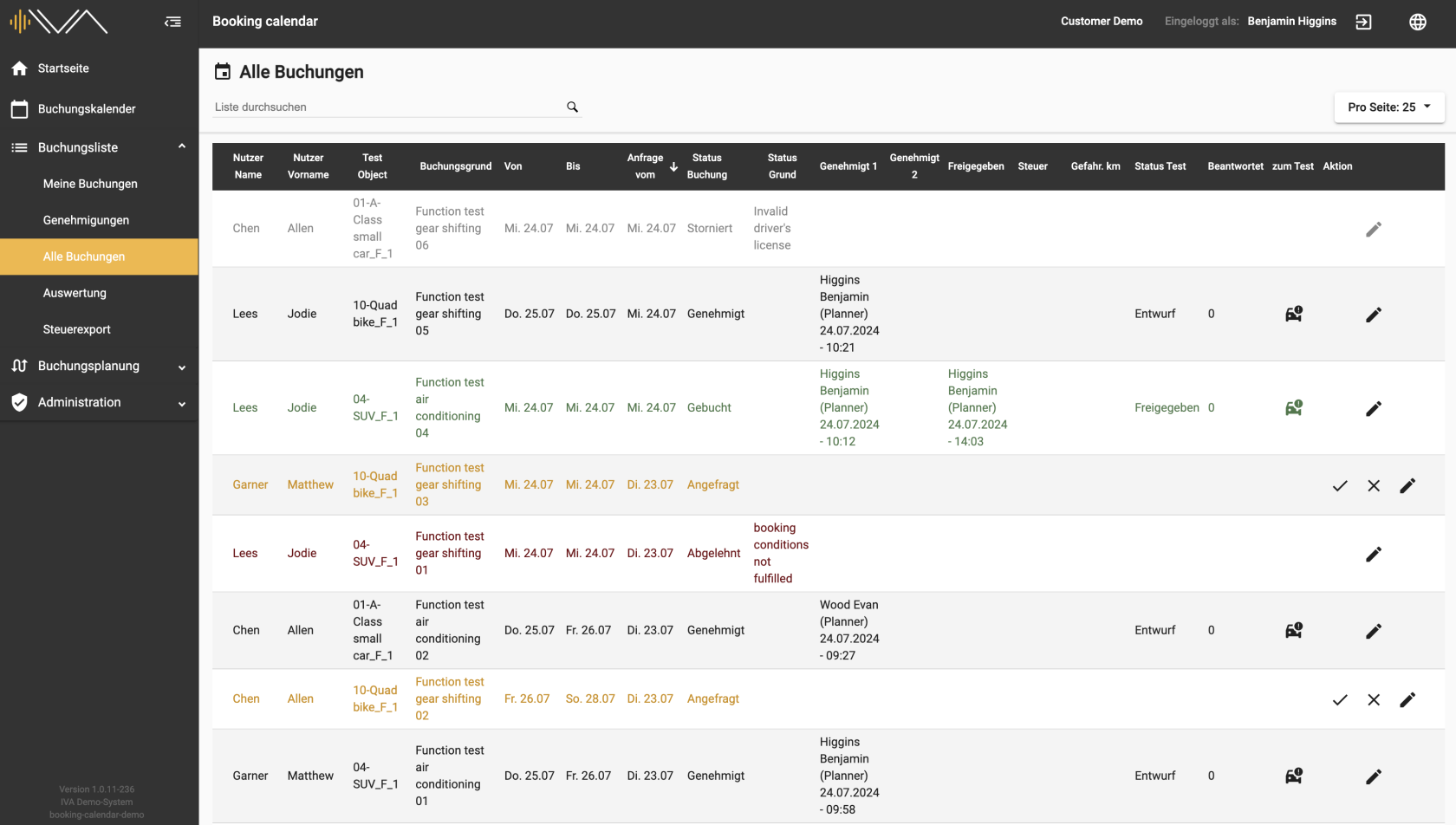](https://manual.ivaluate.de/uploads/images/gallery/2024-07/3-3-1-iva-buchungskalender-alle-buchungen-planer.png)Die Spalten **"Status Test"** und **"Beantwortet"** sind sortierbar.
# 3.5. Steuerexport
Hier können Sie einen Export für einem Monat erstellen, wenn unter dem Menüpunkt „Alle Buchungen“ die Spalte „Steuer“ ausgefüllt ist und in der Spalte „Gefahrenden Kilometer“ Werte hinterlegt sind.
Sie wählen einfach einen Monat aus und das zugehörige Jahr aus dazu und klicken auf den Button unten rechts „Export erstellen“. Nun wird einen Excel- Datei heruntergeladen.
Wenn Fehler aufgelistet werden, muss eine manuelle Änderung in der entsprechenden Zeile unter „Alle Buchungen“ ergänzt werden.
# 4. Buchungsplanung
In der Buchungsplanung können Planungen für
4.1 Testobjekte und
4.2 Fragenkataloge/-serien vorgenommen werden.
# 4.1. Testobjekte
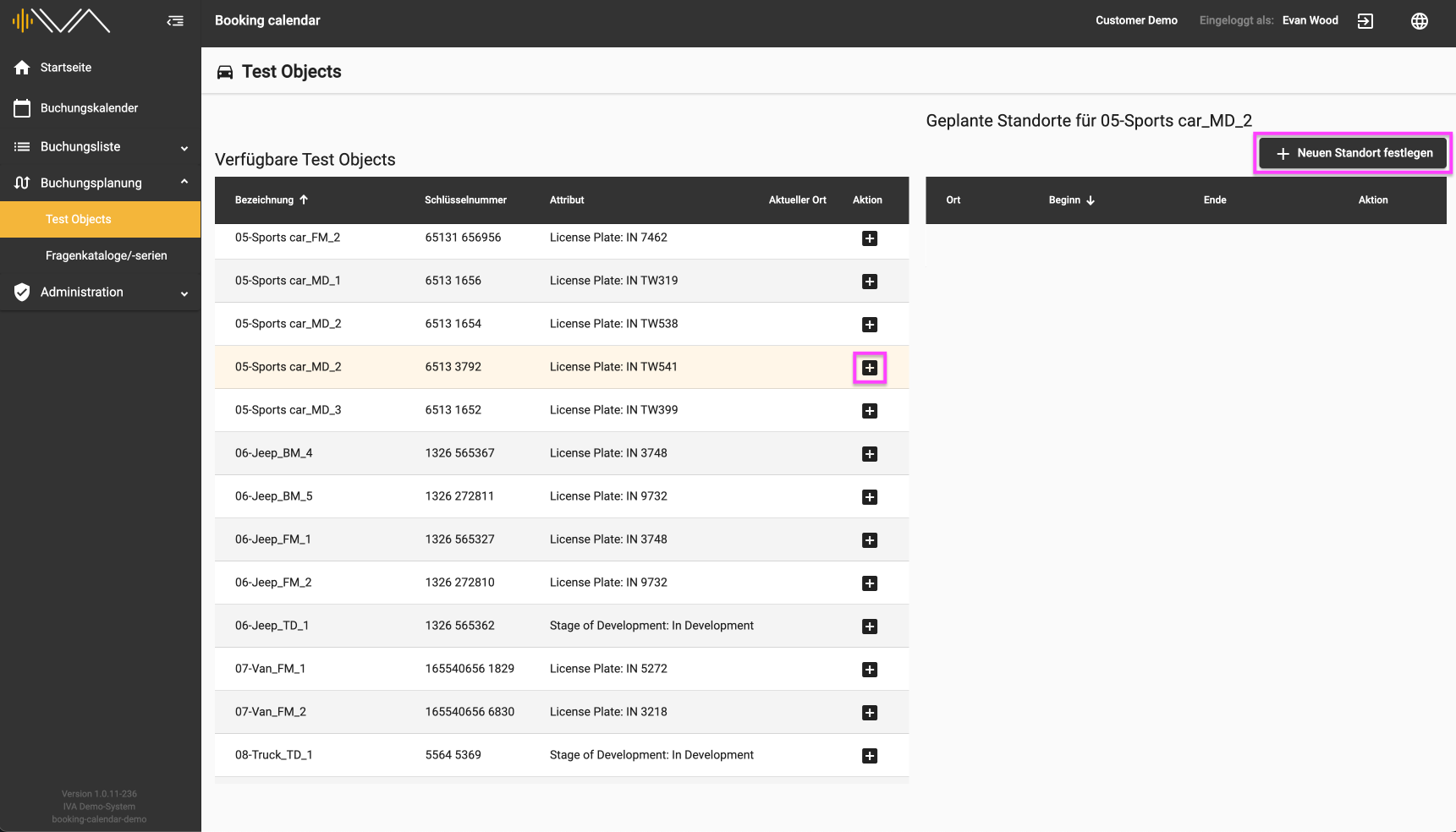
Unter dem Menüpunkt „Testobjekte“ finden Sie zwei Tabellen. Links befindet sich eine Tabelle mit „Verfügbaren Testobjekten“.
[](https://manual.ivaluate.de/uploads/images/gallery/2024-07/QPY4-1-iva-buchungskalender-buchungsplanung-testobjekte-standorte.png)
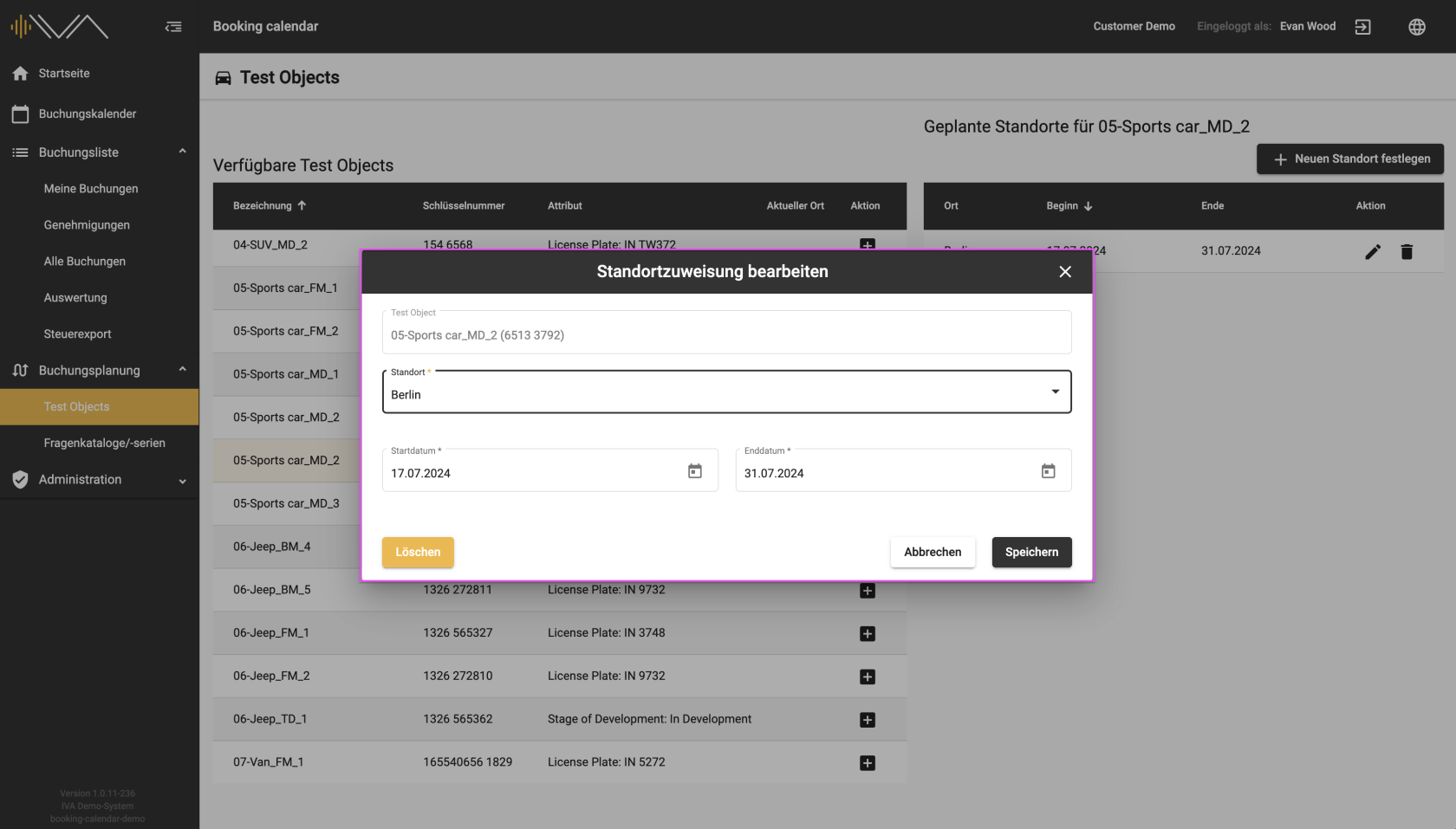
Wenn Sie eine Zeile mit einem Testobjekt anklicken, wird die Kachel hellgelb eingefärbt und Sie können eine Aktion durch den Klick auf das Icon „+“ oder durch den Klick auf den Button oben rechts „+ Neuen Standort festlegen“ ausführen. Dann erscheint ein neues Fenster in dem Sie dem entsprechenden Testobjekt den „Standort“ und das „Start-„ und „Enddatum“ zuweisen können.
[](https://manual.ivaluate.de/uploads/images/gallery/2024-07/4-1-iva-buchungskalender-buchungsplanung-testobjekte-standortzuweisung-bearbeiten.png)
Anschließend erscheint eine neue Zeile mit Ort, Beginn und Ende, die Sie bearbeiten oder löschen können.[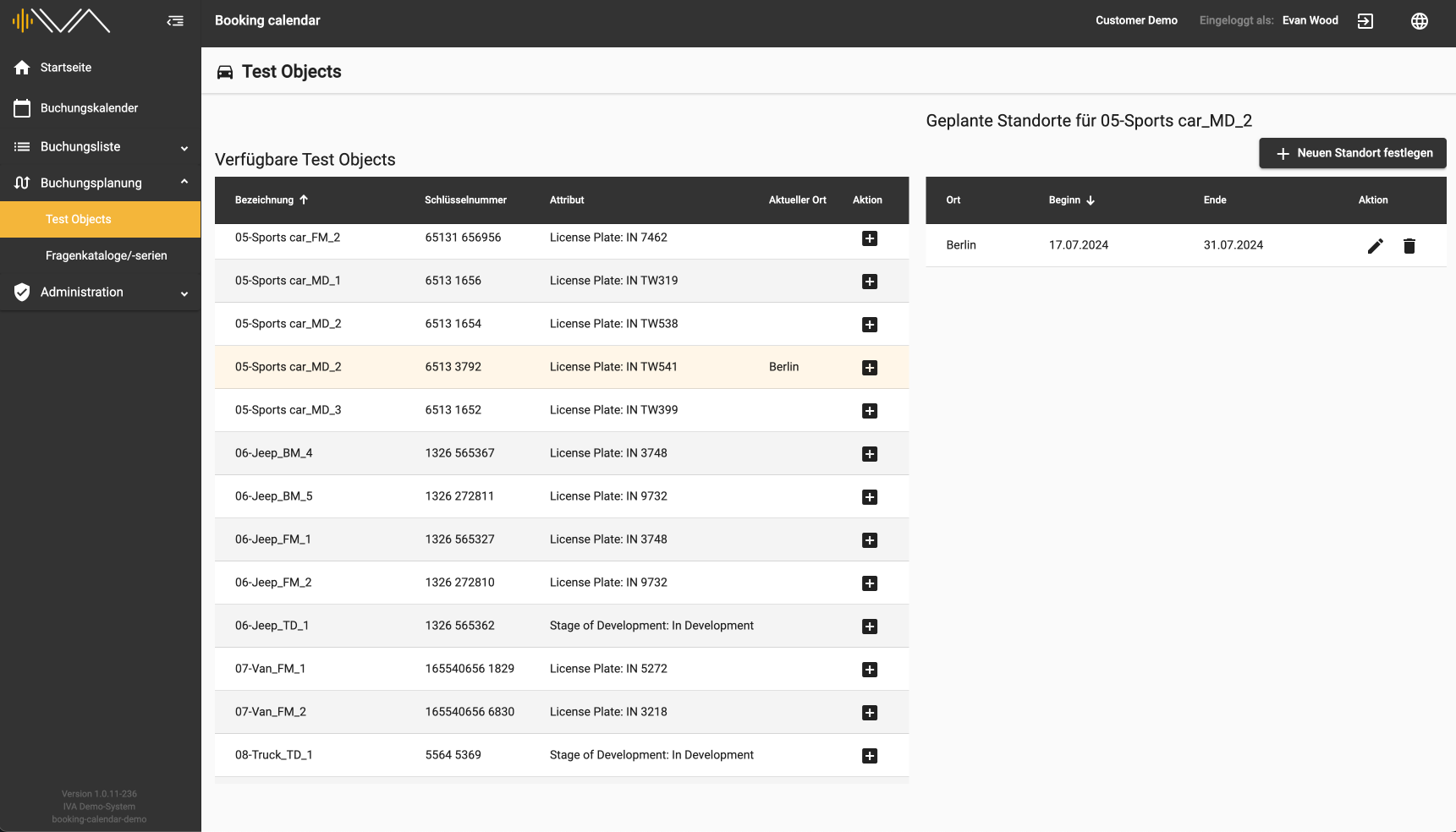](https://manual.ivaluate.de/uploads/images/gallery/2024-07/4-1-iva-buchungskalender-buchungsplanung-testobjekte-standorte.png)So können Sie jedem Testobjekt individuell „Geplante Standorte“ zuweisen. Diese Standorte werden im Buchungskalender bei der „Buchung anlegen“ automatisch zugewiesen.
# 4.2. Fragenkataloge
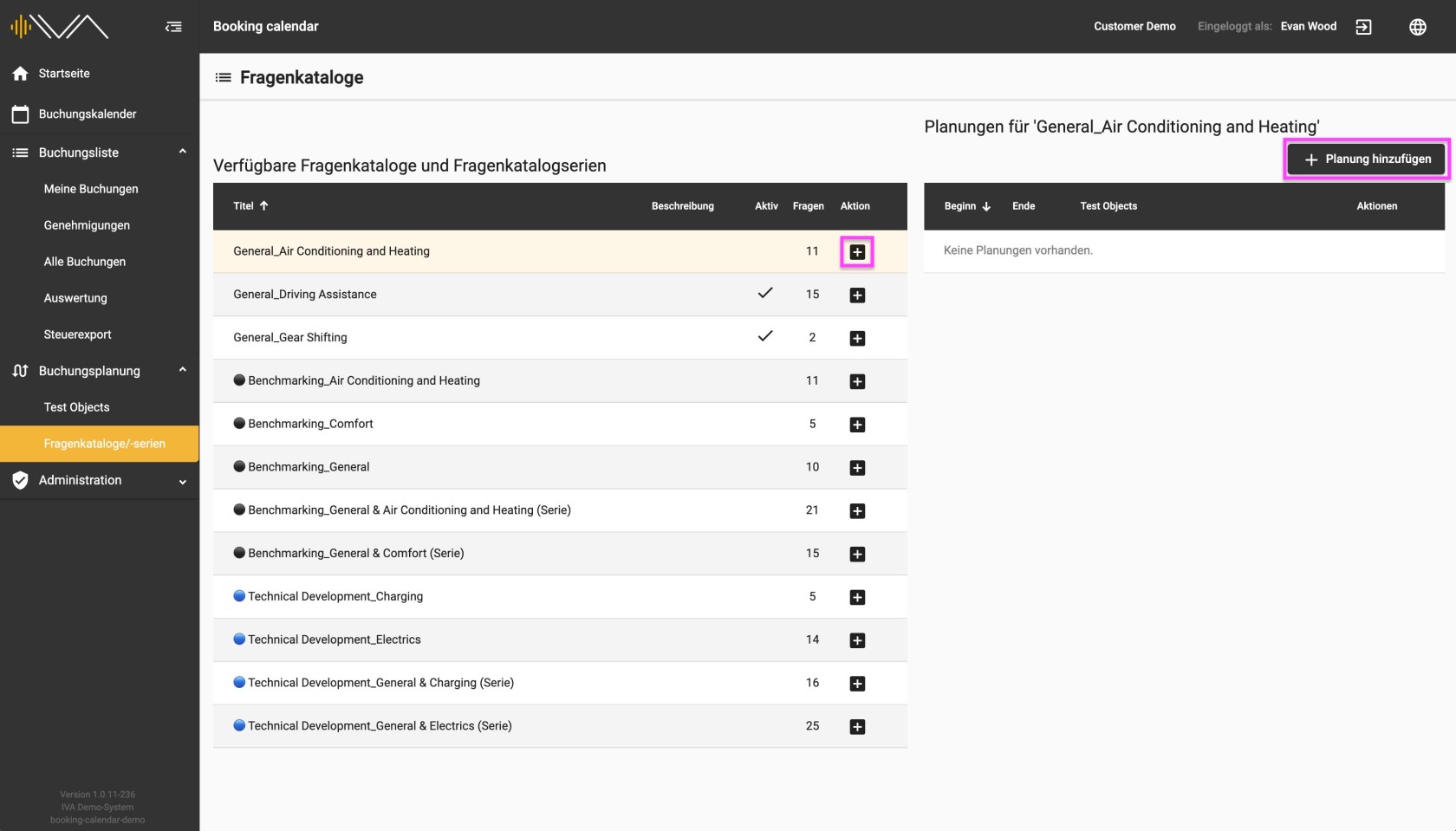
Unter dem Menüpunkt „Fragenkataloge/-serien“ finden Sie zwei Tabellen. Links befindet sich eine Tabelle mit „Verfügbaren Fragenkatalogen und Fragenkatalogserien“.
[](https://manual.ivaluate.de/uploads/images/gallery/2024-07/4-2-buchungskalender-buchungsplanung-fragenkataloge-ubersicht.jpg)
Wenn Sie die Zeile des Fragenkatalogs oder Fragenkatalogserie anklicken, wird die Kachel hellgelb eingefärbt und Sie können eine Aktion durch den Klick auf das Icon „+“ oder durch den Klick auf den Button oben rechts „+ Planung hinzufügen“ ausführen.[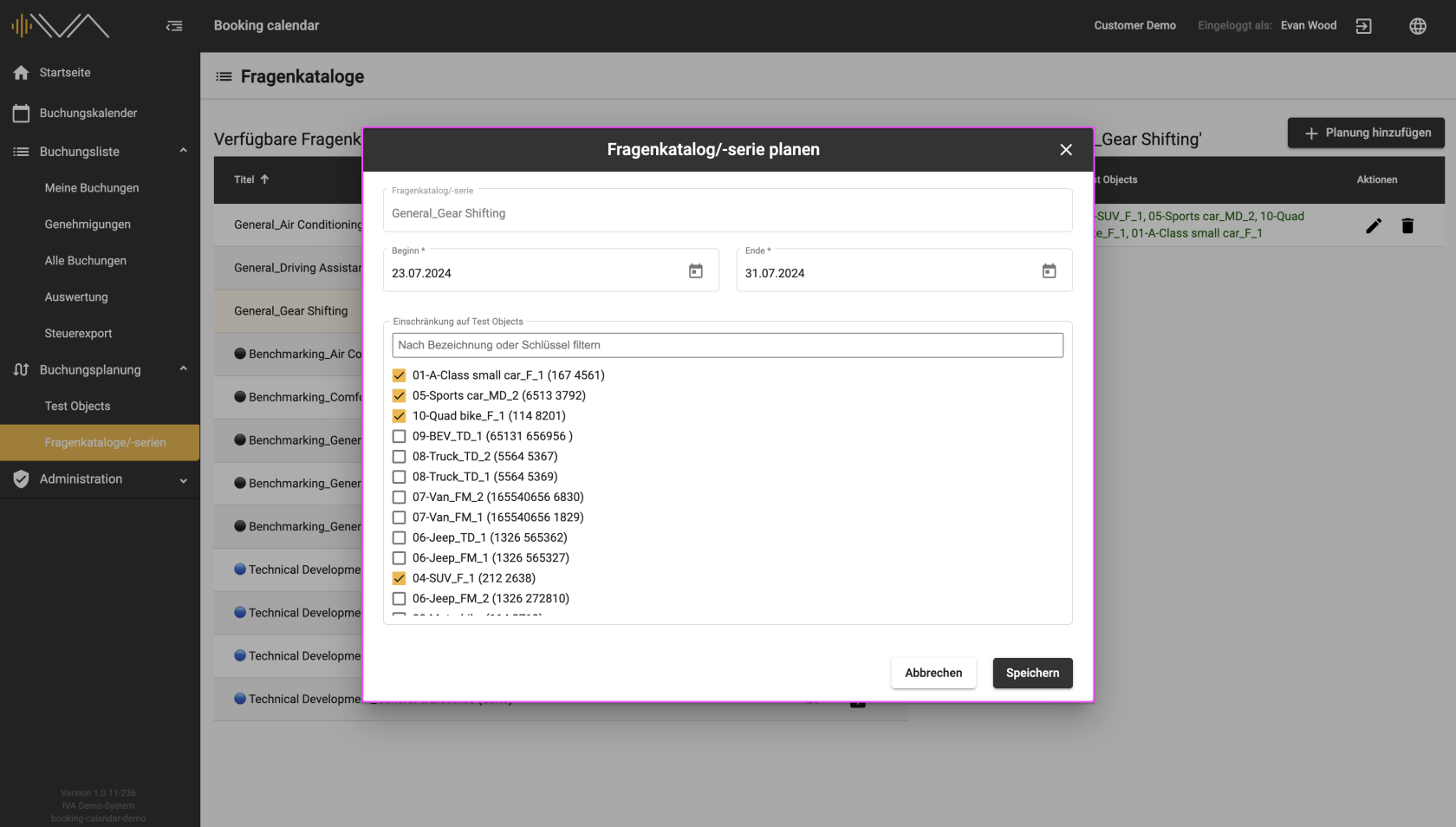](https://manual.ivaluate.de/uploads/images/gallery/2024-07/4-2-buchungskalender-buchungsplanung-fragenkataloge-planung-hinzufugen.png)Dann erscheint ein neues Fenster in dem Sie dem entsprechenden Fragenkatalog das „Beginn-„ und „Enddatum“ und auch die aufgeführten Testobjekte zuweisen können. In der Liste der Testobjekte sehen Sie die Bezeichnung des Testobjekts, den Schlüsselnummer und die zwei ersten Attribute, die in der Klammer aufgelistet sind.[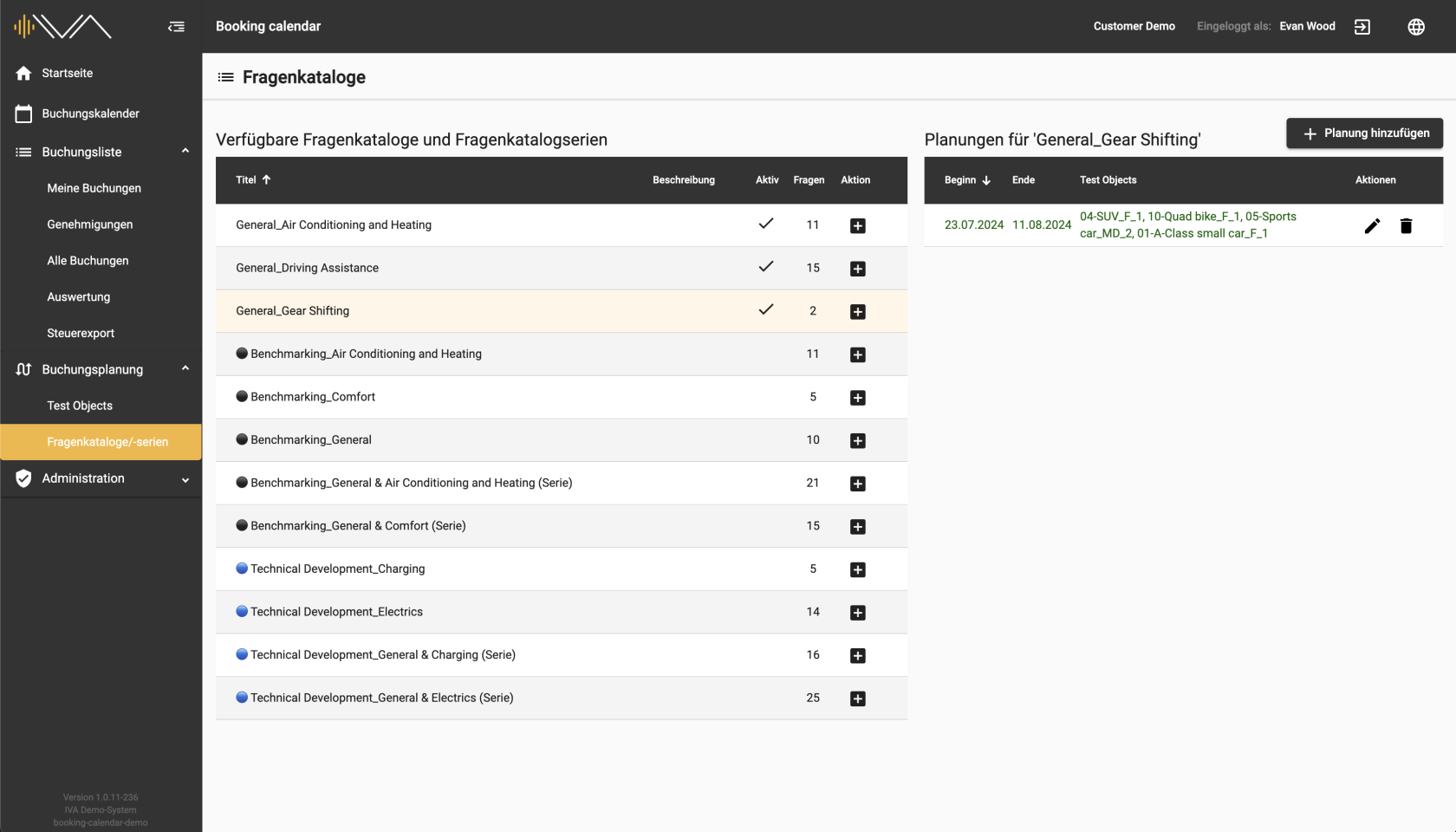](https://manual.ivaluate.de/uploads/images/gallery/2024-07/4-2-iva-buchungskalender-buchungsplanung-fragenkataloge-ubersicht-geplant.png)Anschließend erscheint eine neue Zeile mit Beginn, Ende und Testobjekte, die Sie bearbeiten oder löschen können.So können Sie jedem Fragenkatalog individuelle „Planungen“ zuweisen. Diese Planungen werden im entsprechenden Zeitraum dem entsprechenden Testobjekt automatisch zugewiesen und können von den Tester beantwortet werden.
# 5. Administration
Bei den Einstellungen für einen bestimmten Bereich sehen Sie drei lange vertikal angeordnete Kacheln. Hier können Sie 3 Bestandteile konfigurieren:
5.1. System
5.2. Testobjekte
5.3. Buchungen
# 5.1. System
Bei dem „System“ trägt man folgende Felder ein:
- Titel der **Anwendung**
- **Bezeichnung für Genehmiger** 1 und 2
- **System-E-Mail**, automatisch ausgefüllt
- **Antwort-E-Mail**
**[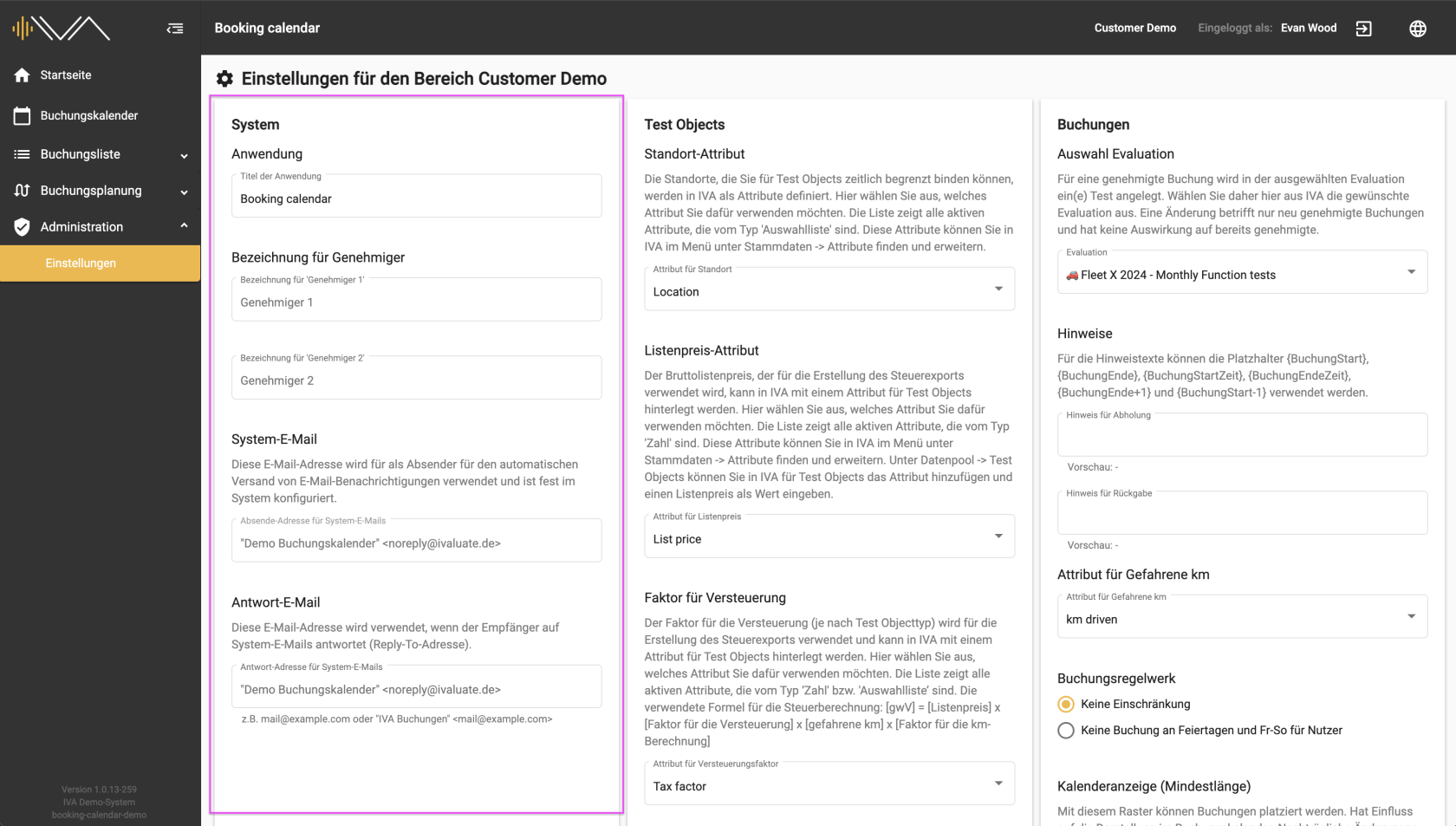](https://manual.ivaluate.de/uploads/images/gallery/2024-10/5-1-iva-buchungskalender-administration-system.png)**
# 5.2. Testobjekte
Unter "Testobjekte" gibt es 4 Attribute, die aus den entsprechenden Attribut Typen ausgewählt werden sollen:
- **Standort-Attribut** mit Attribut Typ: Auswahlliste
- **Listenpreis-Attribut** mit Attribut Typ: Zahl
- **Faktor-Attribut** mit Attribut Typ: Auswahlliste
- **Faktor für km-Berechnung** mit Attribut Typ: Zahl
[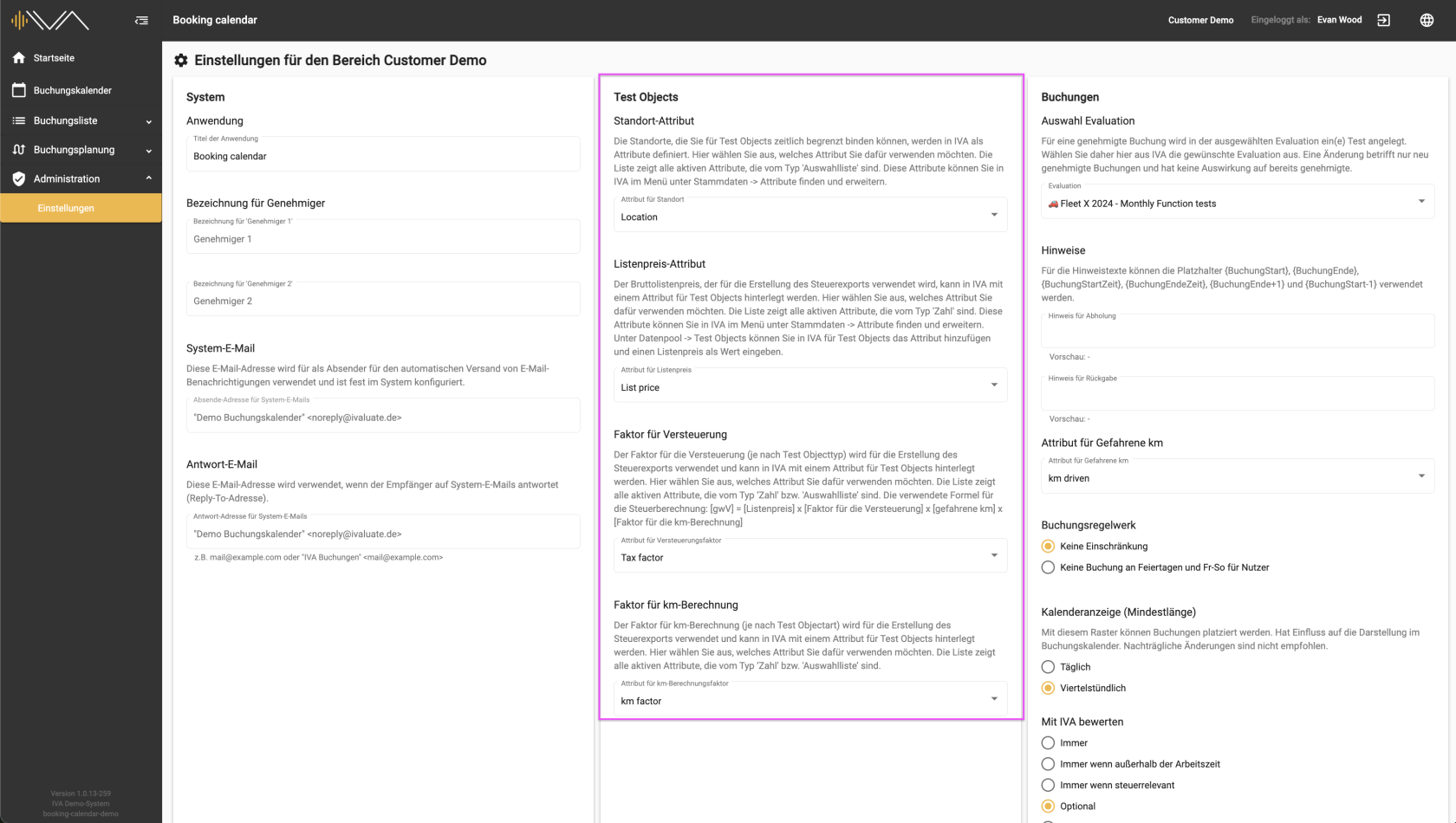](https://manual.ivaluate.de/uploads/images/gallery/2024-10/5-2-iva-buchungskalender-administration-testobjekte.png)
# 5.3. Buchungen
Im dritten Bereich "Buchungen" wählen Sie eine Evaluation aus IVA aus, die Sie für die Buchungen verwenden wollen.
[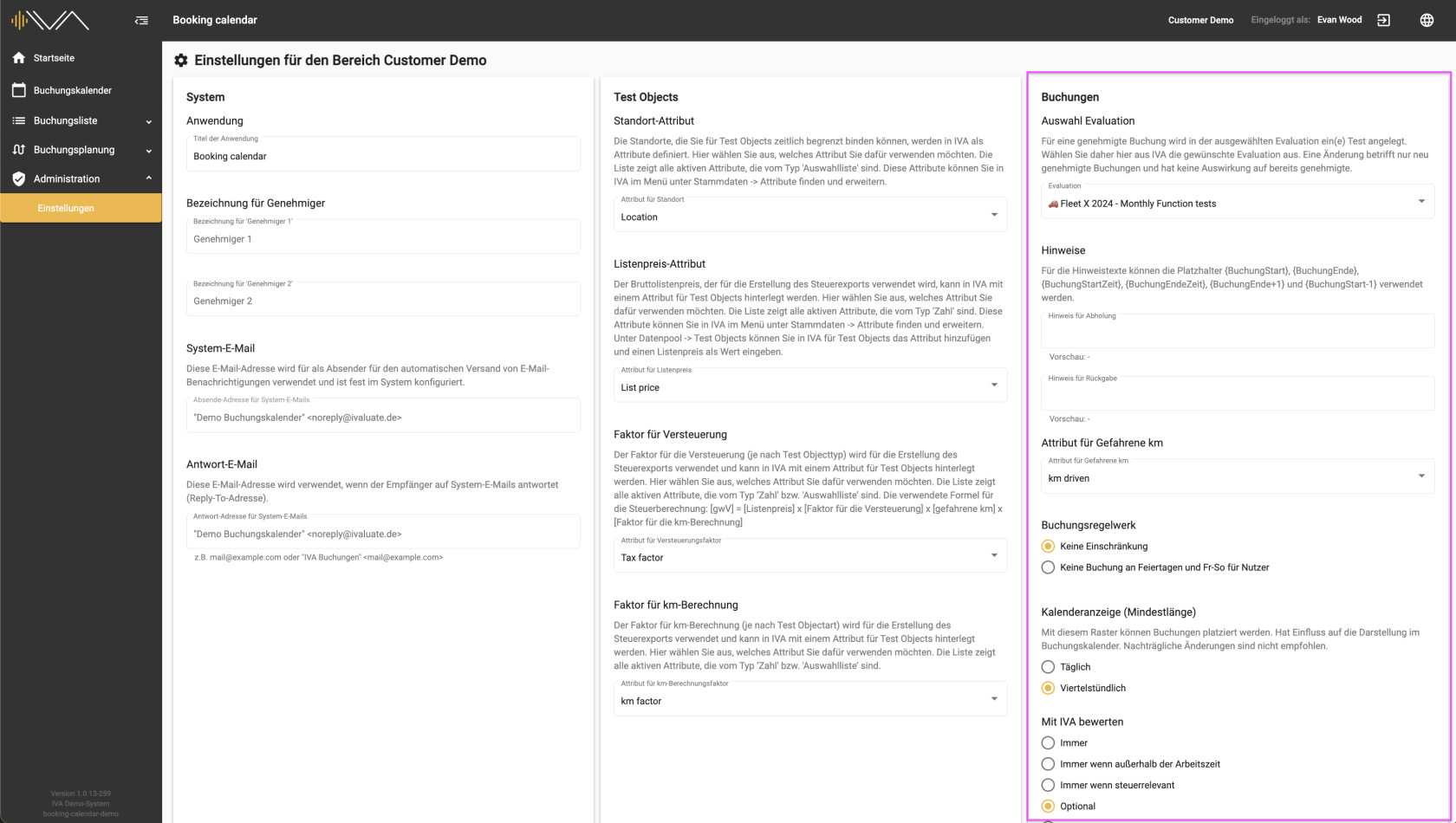](https://manual.ivaluate.de/uploads/images/gallery/2024-10/5-3-iva-buchungskalender-administration-buchungen.png)
Außerdem können Sie diese Einstellungen für die gesamte Buchung eintragen:
- **„Hinweise“**, die als kleiner Text unter dem Datum erscheinen
- **„Attribut für Gefahrene km“**, relevant für den Steuerexport
- **"Buchungsregelwerk"** mit oder ohne Einschränkungen
- **„Kalenderanzeige“**, die die Auswirkung auf die Kalenderansicht und die Buchungsmöglichkeiten hat
- Täglich, für tägliche Buchungen
- Viertelstündlich, für viertel Takt Buchungen
- **„Mit IVA bewerten“,**
- Immer, keine Checkbox bei „Buchungen anlegen“ sichtbar
- Immer, wenn Außerhalb der Arbeitszeit
- Immer, wenn steuerrelevant
- Optional, die Checkbox steht zur Auswahl
- Nie, die Fahrt wird nie in IVA bewertet