# Excel-Reportvorlagen
Dynamische Excel-Reportvorlagen umfassen eine Verbindung zwischen Excel-Datei und IVA.
# Erstellung einer Excel-Reportvorlage
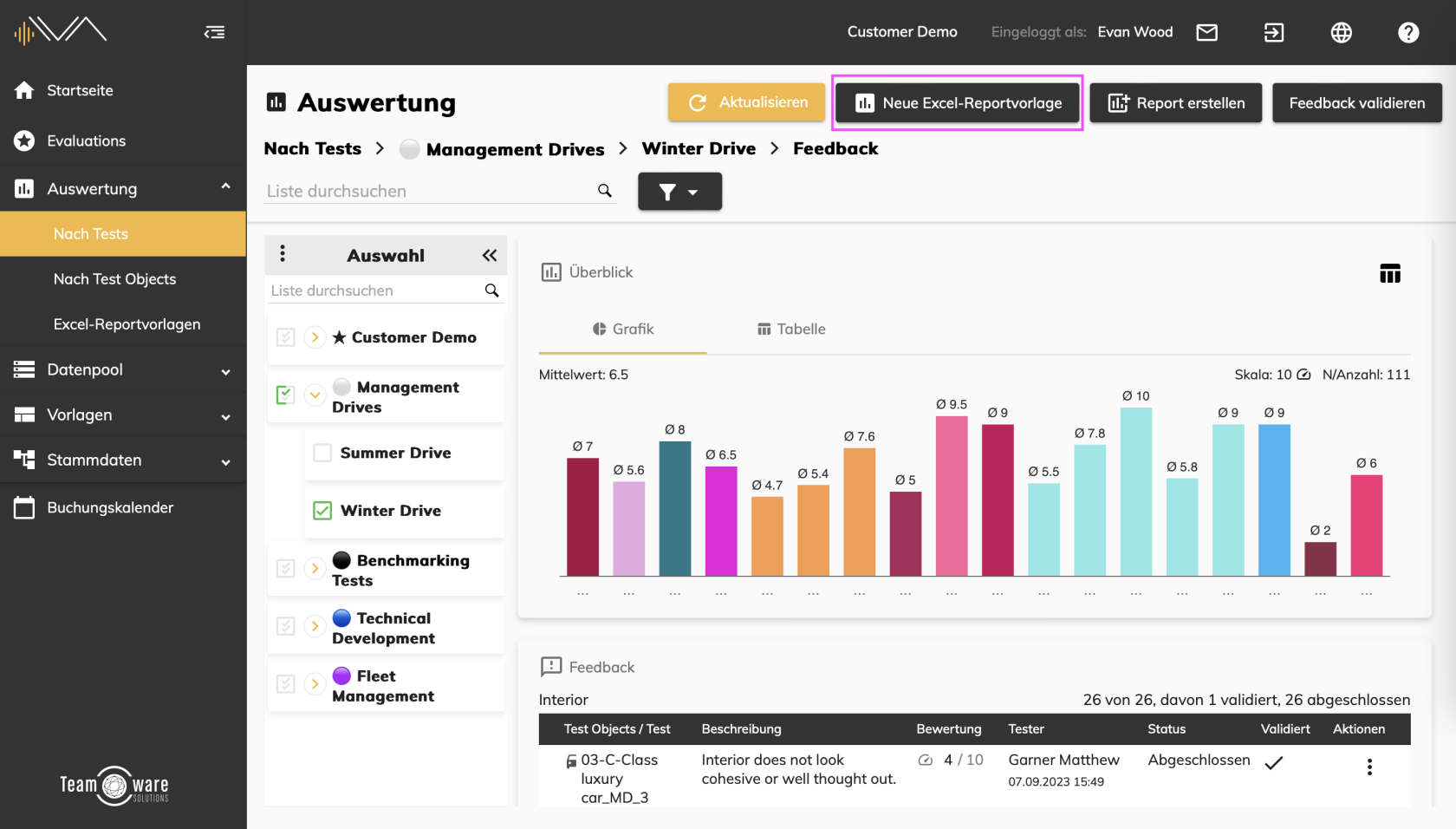
Um eine neue Excel-Reportvorlage zu erstellen, navigieren Sie zunächst zu dem Menüpunkt **"Auswertung"-> „Nach Tests“**. Suchen Sie nach dem relevanten Test bzw. dem relevanten Testobjekt für das eine Excel-Reportvorlage erstellt werden soll. Klicken Sie dann auf die entsprechende Ergebnisskachel „Feedback“. Hiermit gelangen Sie zur detaillierten Feedbackanalyse und sehen hier oberhalb vier Buttons.
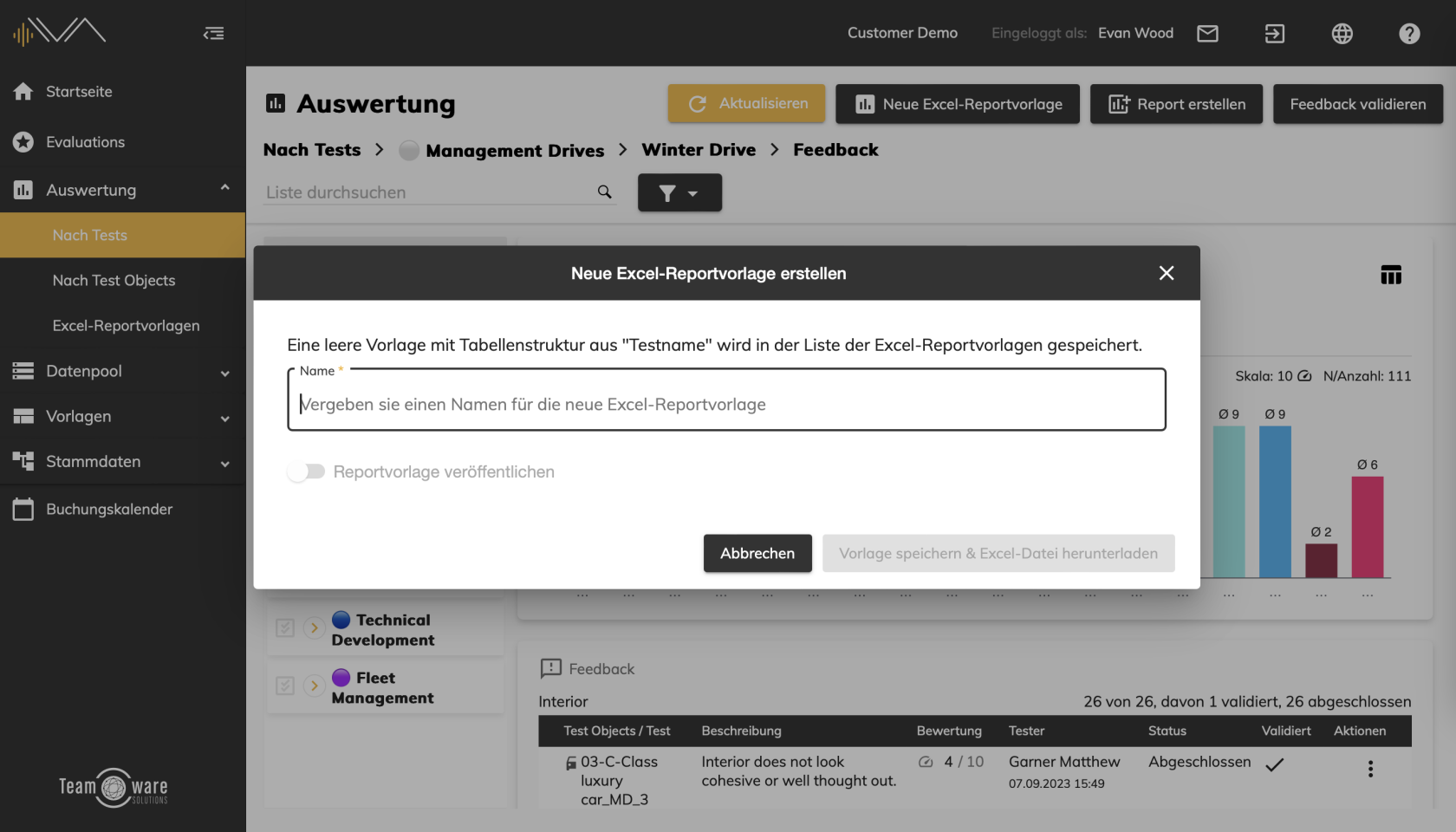
Mit einem Klick auf den Button**„Neue Excel-Reportvorlage“ **öffnet sich ein Pop-Up Fenster, in dem Sie einen Namen für die neue Vorlage vergeben können. Klicken Sie anschließend auf **„Vorlage speichern & Excel-Datei herunterladen“.**
[](https://manual.ivaluate.de/uploads/images/gallery/2024-06/iva-auswertung-neue-excel-reportvorlage-erstellen-1-de.png)
[](https://manual.ivaluate.de/uploads/images/gallery/2024-06/iva-auswertung-neue-excel-reportvorlage-erstellen-2-de.png)
Nach dem Download haben Sie die Möglichkeit, zur Liste der Excel-Reportvorlagen zu wechseln. Klicken Sie dazu auf den entsprechenden Button bzw. klicken Sie auf „Schließen“, wenn Sie in der Feedbackanalyse bleiben möchten. Sie können die Liste der Excel-Reportvorlagen jederzeit unter „Auswertung“ -> „Excel-Reportvorlagen“ einsehen.
Falls Sie Änderungen vornehmen, denken Sie daran, am Ende rechts unten auf den Button „Speichern“ zu klicken.Die Excel-Datei können Sie außerdem lokal bearbeiten und dann in IVA per Drag & Drop wieder hochladen.Mehr Informationen: [Bearbeitung von Excel-Reportvorlagen](https://manual.ivaluate.de/books/auswertung/page/bearbeitung-einer-excel-reportvorlage "Bearbeitung einer Excel-Reportvorlage")
# Bearbeitung einer Excel-Reportvorlage
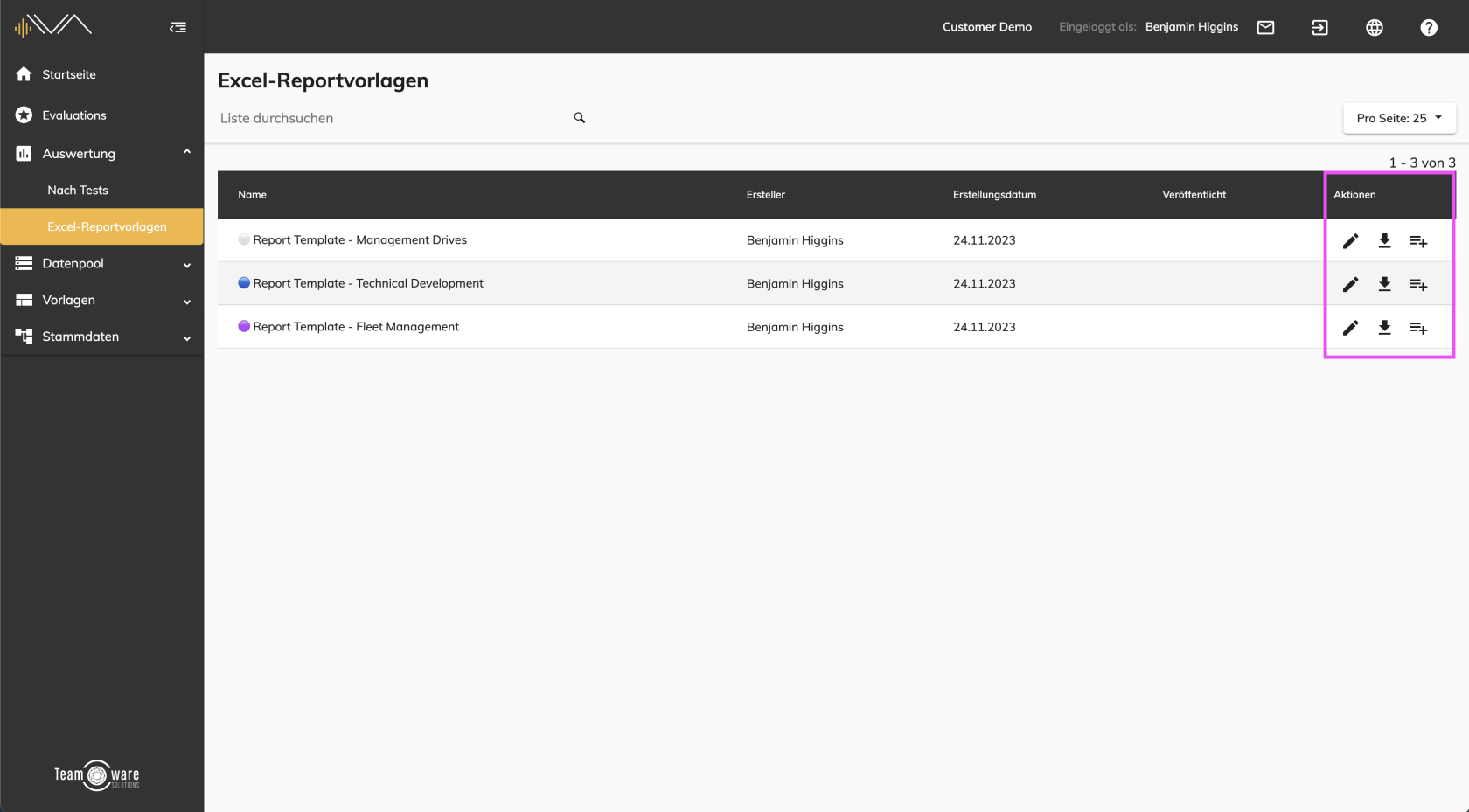
Um eine Excel Reportvorlage zu bearbeiten, navigieren Sie zum Menüpunkt „Auswertung“ -> „Excel-Reportvorlagen“.
[](https://manual.ivaluate.de/uploads/images/gallery/2023-12/iva-auswertung-nach-test-neue-excel-reportvorlage-ubersicht-aktionen.png)
Sie sehen nun eine Übersicht über alle Excel-Reportvorlagen des ausgewählten Bereichs.
Sie können die Vorlage:
- bearbeiten
- herunterladen und
- zugehörige Attribute verändern.
Um den **Namen der Vorlage zu ändern** oder eine von Ihnen erweiterte Vorlage hochzuladen, klicken Sie auf das „**Stift“-Icon** unter der Spalte „Aktionen“. Anschließend öffnet sich ein Pop-up, in dem Sie die gewünschte Änderung vornehmen können. Falls Sie eine von Ihnen erweiterte Vorlage hochladen, wird diese für künftige Erstellungen der Excel-Reports verwendet und mit Daten aus dem jeweiligen Test befüllt. Mit dem Button „Vorlage löschen“ können Sie die Vorlage an dieser Stelle ebenfalls löschen.
Darüber hinaus können Sie die Excel-Datei außerhalb von IVA bearbeiten und anschließend per Drag & Drop im Bearbeitungsdialog wieder hochladen. Beim Hochladen einer Vorlage wird geprüft, ob bereits alle Attribute vorhanden sind oder ob sie noch eingefügt werden sollten.
# Excel-Reportvorlage veröffentlichen
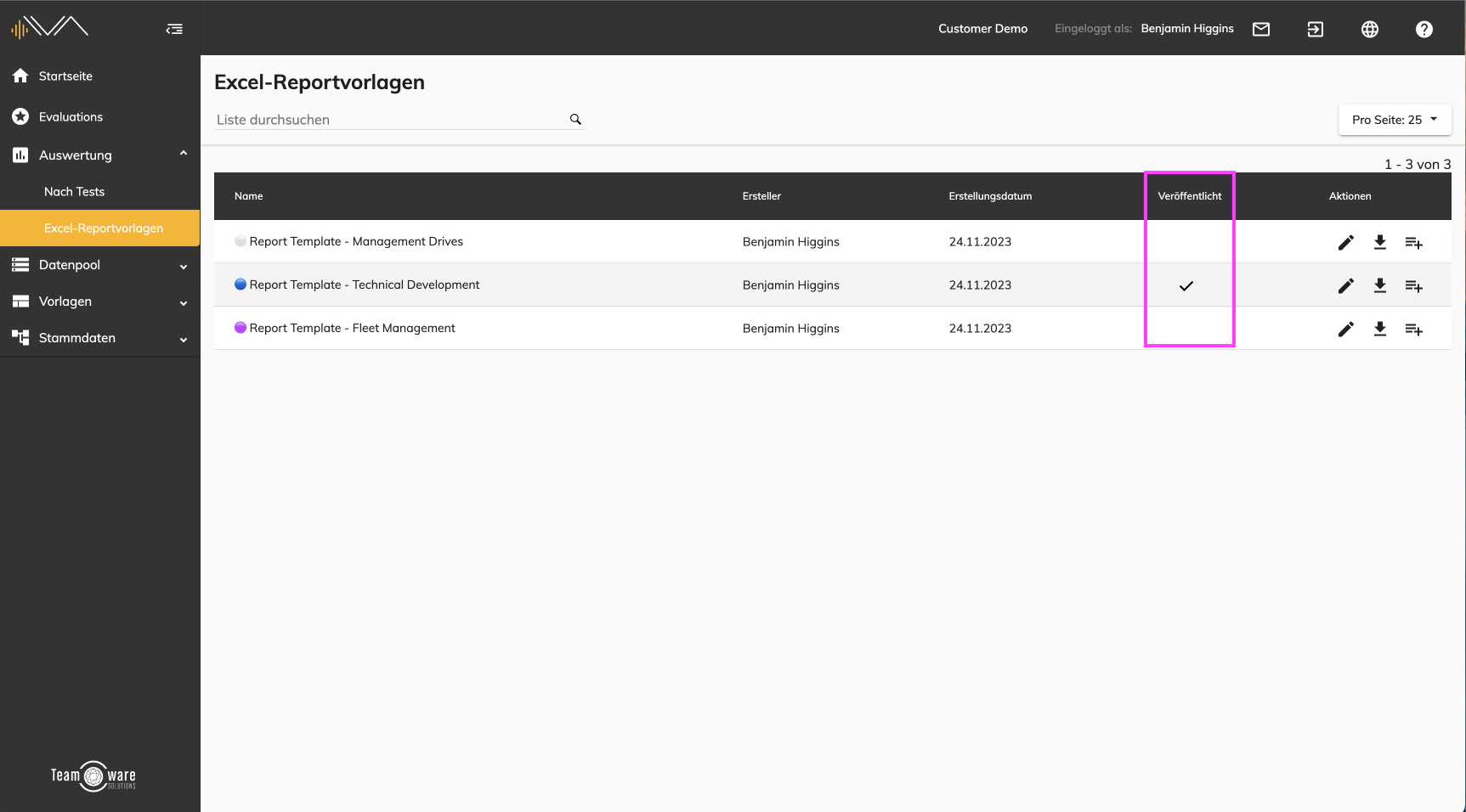
Unter „Auswertung“ -> [„Excel-Reportvorlagen“](https://manual.ivaluate.de/books/auswertung/chapter/dynamische-excel-reportvorlagen) können Sie Vorlagen erstellen und veröffentlichen. Dies ermöglicht es Ihnen und anderen Nutzern diese Vorlagen für eine zukünftig schnellere Auswertungen von Tests zu verwenden.
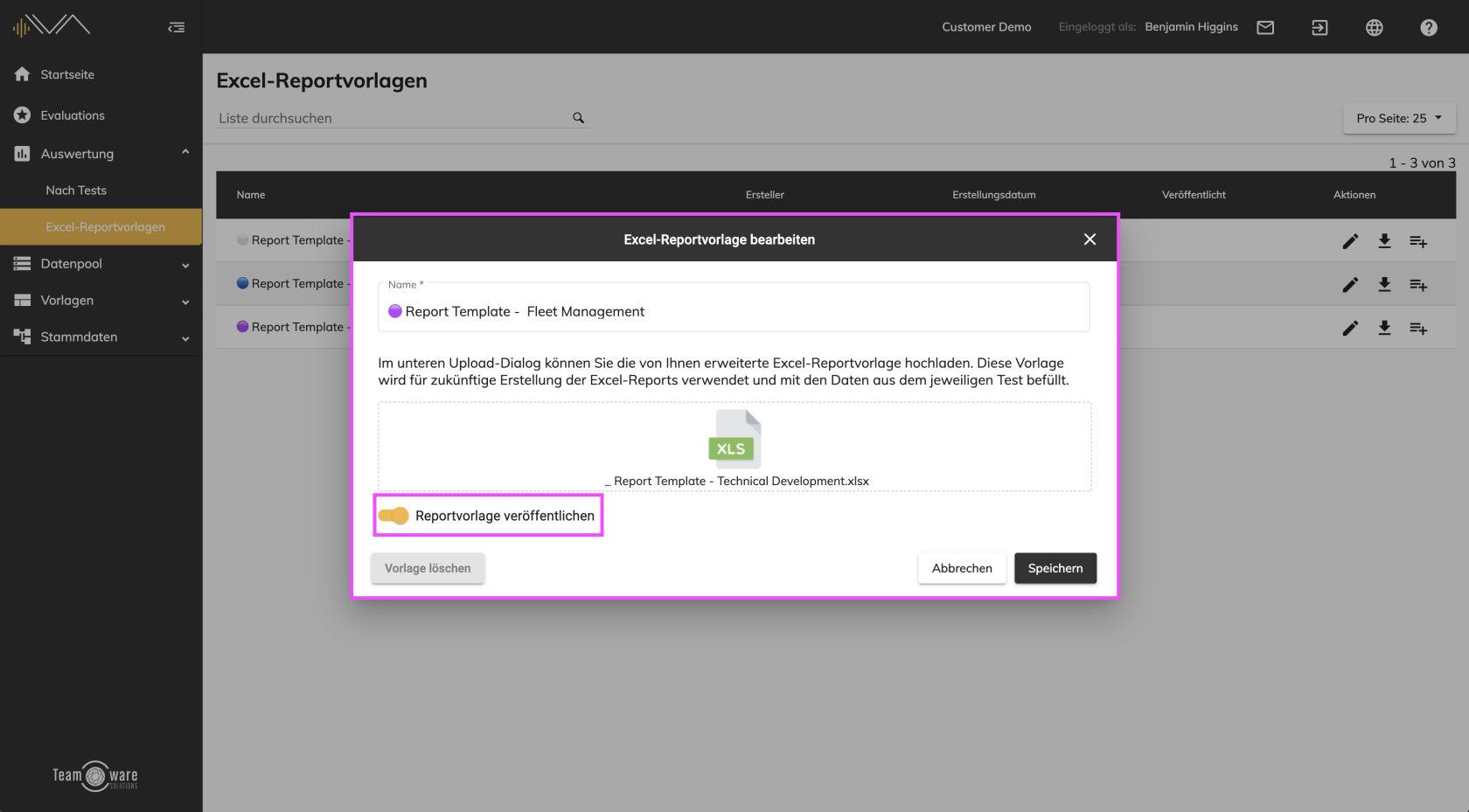
Um eine Excel-Reportvorlage zu veröffentlichen klicken Sie unter „Aktionen“ auf das „Stift“-Icon. Es öffnet sich ein neues Pop-up „Excel-Reportvorlage bearbeiten“. Unter der Bedingung, dass bereits eine angepasste Reportvorlage hochgeladen worden ist, kann die Vorlage über den Toggle „Reportvorlage veröffentlichen“ freigegeben werden.
[](https://manual.ivaluate.de/uploads/images/gallery/2023-12/iva-auswertung-excel-reportvorlagen-veroffentlichen.png)
In einem neuen Pop-up werden die Daten sodann abgeglichen und Sie können in der Spalte „Check“ sehen, ob noch eine Ergänzung im Arbeitsblatt "Data Source" nötig ist oder ob Sie ein fehlerhaftes Attribut in der Konfiguration anpassen sollten.
[](https://manual.ivaluate.de/uploads/images/gallery/2023-12/iva-auswertung-excel-reportvorlagen-veroffentlicht.png)
Sie können den Schritt speichern und später auch widerrufen.
# Download einer Excel-Reportvorlage
[](https://manual.ivaluate.de/uploads/images/gallery/2023-12/iva-auswertung-excel-reportvorlage-download.png)
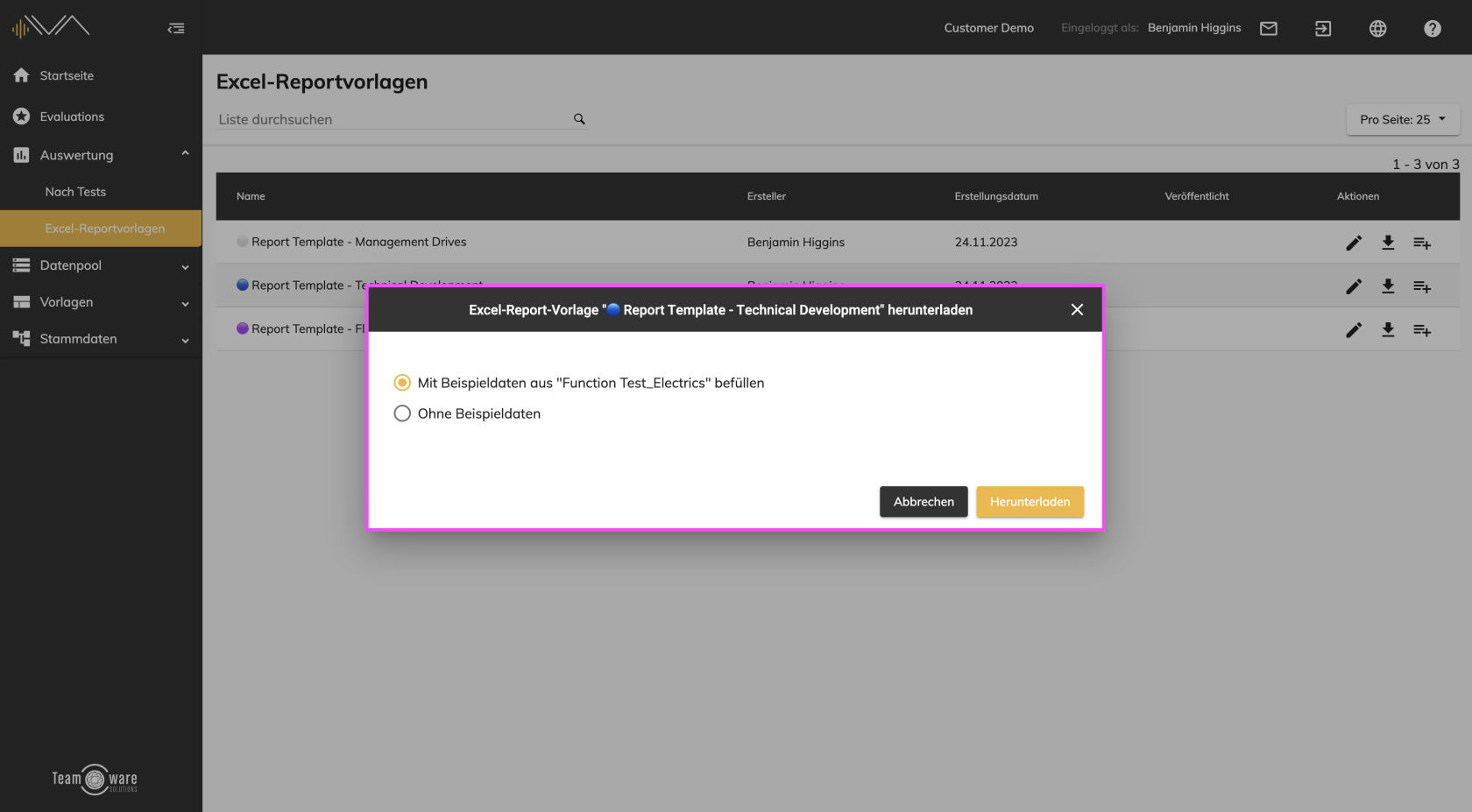
Um eine Excel-Reportvorlage herunterzuladen, klicken Sie auf das „Download“-Icon in der Spalte „Aktionen“. Es öffnet sich ein Pop-up, über das Sie entscheiden können, ob die Vorlage mit Beispieldaten aus einem Test befüllt werden soll. Klicken Sie anschließend auf „Herunterladen“.
# Excel-Datenbereich mit Attribute / Attribut-Sets erweitern
[](https://manual.ivaluate.de/uploads/images/gallery/2024-06/iva-auswertung-excel-reportvorlagen-datenbereich-mit-attributen-erweitern-de.png)
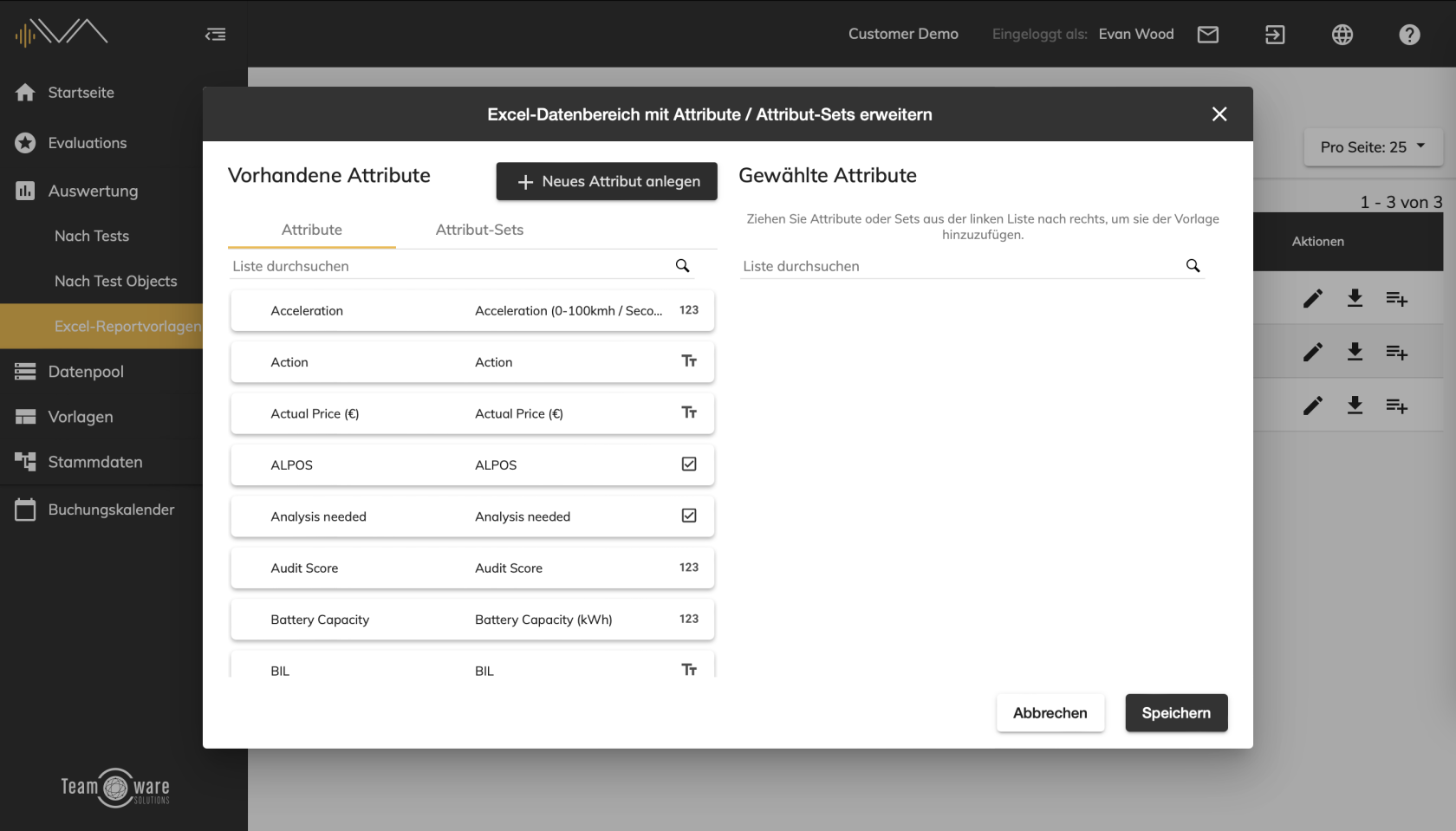
Sie können in der Excel-Reportvorlagen Übersicht den Datenbereich einer Excel-Reportvorlage ändern.
Klicken Sie dazu auf das Icon ganz rechts in der Spalte „Aktionen“. Es öffnet sich das Pop-Up „Excel-Datenbereich mit Attribute / Attribut-Sets erweitern“. In der linken Spalte sehen Sie alle vorhandenen Attribute bzw. Attribut-Sets. Per Drag & Drop oder Doppelklick können Sie ein Set oder Attribut zu Ihrer Vorlage hinzufügen. Selbstverständlich können Sie auch ein neues Attribut erstellen. In der rechten Spalte sehen Sie alle für die Vorlage bereits ausgewählten Attribute. Diese können Sie mithilfe des roten „Kreuz“-Icons wieder entfernen.
IVA prüft, ob die Attribute schon vorhanden sind oder ob sie eingefügt werden sollten.